
Claude·Codex 5시간 사용창을 일 전에 시작하는 도구
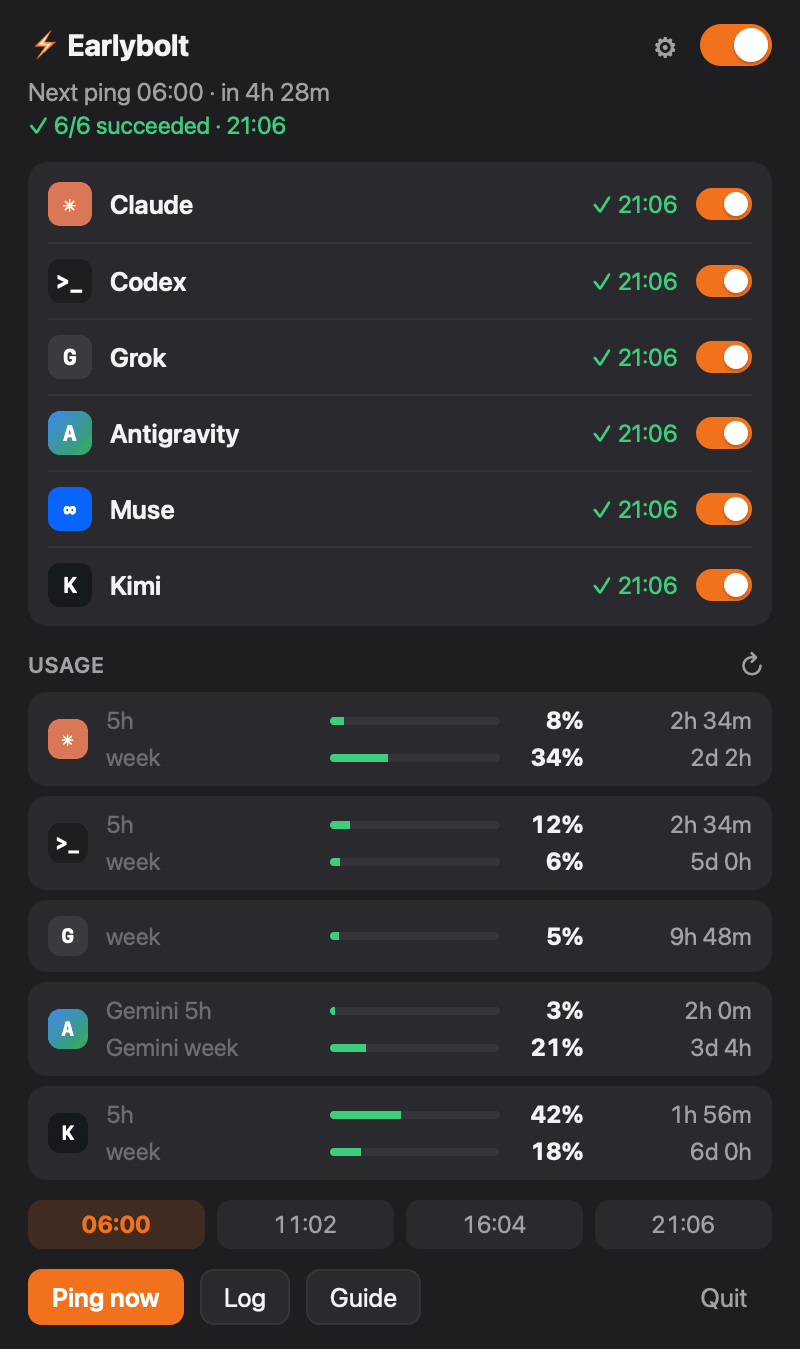
Claude·Codex 5시간 사용창을 미리 여는 Earlybolt
⚡ Earlybolt
AI 구독의 5시간 사용 창을 업무를 시작하기 전에 시작해 두어, 실제로 필요할 때 다시 초기화되도록 합니다.
Claude · Codex · Grok · Antigravity · Muse · Kimi | macOS · Windows | 한국어


설치
macOS — Terminal에 붙여넣으세요:
curl -fsSL https://raw.githubusercontent.com/tony1010-dev/earlybolt/main/install.sh | bashWindows — PowerShell에 붙여넣으세요:
irm https://raw.githubusercontent.com/tony1010-dev/earlybolt/main/install.ps1 | iex또는 Releases에서 .dmg(macOS) / -setup.exe(Windows)를 다운로드하세요.
왜 시스템에서 다운로드를 경고하나요? Earlybolt는 무료이며 유료 Apple/Microsoft 인증서로 코드 서명되어 있지 않습니다. 위의 한 줄 설치 명령은 이 경고를 피할 수 있게 해줍니다. 수동으로 다운로드한 경우: macOS — 시스템 설정 › 개인정보 보호 및 보안을 열고 Open Anyway를 클릭하세요. Windows — SmartScreen 대화상자에서 More info › Run anyway를 클릭하세요.
이유
Claude, ChatGPT(Codex), Grok, Google Antigravity, Meta Muse Code, Kimi Code 구독은 5시간 창(그리고 주간 한도)마다 사용량을 제한합니다. 이 창은 고정된 시간에 시작되는 것이 아니라, 첫 메시지와 함께 시작되어 5시간 후에 초기화됩니다.
오전 9시에 일을 시작하면 창은 14:00에 초기화됩니다. 11:00에 한도를 다 쓰면 3시간 동안 아무 것도 할 수 없습니다.
Earlybolt는 6:00에 한 단어 ok를 보내므로, 창이 11:00에 초기화됩니다. 바로 필요할 때요. 그리고 다음 창들도 연달아 이어지게 유지합니다:
| Ping | 창 |
|---|
| 06:00 | 06:00–11:00 | 2시간 작업, 그다음 새로 100% |
|---|---|---|
| 11:02 | 11:02–16:02 | |
| 16:04 | 16:04–21:04 | |
| 21:06 | 21:06–02:06 | 저녁 작업 |
각 ping은 이전 창이 끝난 뒤 2분 후에 나가므로, ping이 초기화 직전 시점에 걸리는 일이 없습니다. 권장되는 첫 ping은 업무 시작 3시간 전입니다. 시작 시간을 설정하면 Earlybolt가 이를 제안합니다.
기능
- 메뉴 막대(macOS) / 시스템 트레이(Windows) 앱 — ⚡를 클릭하면 패널이 열리고, 우클릭하면 빠른 작업을 할 수 있습니다
- 원클릭 설정 — 각 서비스의 공식 CLI를 설치하고 브라우저 로그인 페이지를 엽니다. 터미널 지식이 필요하지 않습니다
- 진행 상황을 한눈에 —
Pinging 2/4 · Codex…다음에✓ 4/4 succeeded - 사용량을 한눈에 — 각 서비스의 5시간 / 주간 사용량과 초기화까지 남은 시간(선택적으로 메뉴 막대에 표시)을, 각 CLI의 자체 로그인 정보로 읽어옵니다. 할당량은 사용하지 않습니다
- 항상 켜짐 vs. 노트북 모드
- Mac mini / 데스크톱: 켜져 있는 동안 시스템 절전을 차단합니다(디스플레이는 여전히 절전될 수 있음)
- MacBook / 노트북: ping 전에 컴퓨터를 깨웁니다(Windows: 매 ping 전에, macOS: 하루의 첫 ping 전에)
- 켜기/끄기 스위치, 서비스별 스위치, 하루 최대 4회 ping, 로그인 시 실행
- English / 한국어
- 할당량을 거의 사용하지 않음 — 가장 가벼운 모델, 한 단어 응답
시작하기
- 메뉴 막대 / 트레이에서 ⚡를 클릭합니다.
- ⚙ Settings를 열고 사용 중인 서비스 옆의 Install을 클릭합니다.
- Sign in을 클릭합니다 — 브라우저가 열리면 평소처럼 이메일 또는 Google 계정으로 로그인하세요. 이후 나타나는 터미널 창은 닫으면 됩니다. Antigravity는 로그인 후 브라우저에 코드를 표시합니다. Earlybolt에 나타나는 입력란에 60초 이내에 붙여넣으세요(macOS). Windows에서는 터미널 창에 붙여넣습니다. 이미 터미널에서 이 CLI들에 로그인해 두셨나요? Earlybolt가 이를 감지하므로 따로 할 일은 없습니다.
- Work starts를 설정하세요. Use 06:00(또는 추천값)을 클릭하면 끝입니다.
개인정보 및 보안
- Earlybolt는 사용자 자격 증명을 절대 보거나 저장하지 않습니다. 로그인은 각 벤더의 공식 CLI(Claude Code, Codex CLI, Grok CLI, Antigravity CLI, Muse Code, Kimi Code)를 통해서만 처리됩니다.
- ping은 공식 CLI에
ok로 응답하도록 요청하는 것뿐이며, 자신의 컴퓨터에서 자신의 계정으로 수행됩니다. 직접 입력하는 것과 같습니다. - 설치 버튼은 각 벤더의 공식 설치 스크립트(
claude.ai/install.sh,chatgpt.com/codex/install.sh,x.ai/cli/install.sh,antigravity.google/cli/install.sh,dev.meta.ai/install.sh,code.kimi.com/kimi-code/install.sh, 또는 Windows의.ps1대응판)를 실행합니다. - 텔레메트리는 없습니다. 설정과 로그는 모두 컴퓨터에 남아 있습니다.
FAQ
컴퓨터가 잠든 상태에서도 작동하나요? 아니요 — 아무것도 할 수 없습니다. 항상 켜져 있는 머신에서는 Mac mini / Desktop 모드를 사용하고, MacBook / Laptop 모드에서는 Set wake를 사용하세요. 10분 넘게 놓친 슬롯은 건너뛰므로 하루 일정이 밀리지 않습니다.
ping이 실패했습니다. 보통 로그인 세션이 만료된 것입니다. 설정을 열고 Sign in(또는 ↻)을 다시 클릭하세요. 로그(Log 버튼)에 CLI의 오류가 표시됩니다.
헤드리스 Mac mini인가요? System Settings › Users & Groups › Automatically log in을 켜세요 — Earlybolt는 로그인한 세션에서 실행됩니다.
Windows 노트북이 깨지지 않나요? Power Options › Change plan settings › Advanced › Sleep › Allow wake timers를 활성화하세요.
설정과 로그는 어디에 있나요? macOS ~/Library/Application Support/com.earlybolt.app, ~/Library/Logs/com.earlybolt.app · Windows %APPDATA%\com.earlybolt.app, %LOCALAPPDATA%\com.earlybolt.app\logs
제거
- macOS: Earlybolt를 종료한 뒤(⚡ › Quit)
Earlybolt.app을 휴지통으로 옮기세요. - Windows: Settings › Apps › Installed apps › Earlybolt › Uninstall.
노트북 깨우기 일정을 설정했다면 먼저 설정에서 Remove를 클릭하세요.
소스에서 빌드
Rust와 Node.js 20+가 필요합니다.
npm install
npm run dev      # run
npm run build    # bundle (.app/.dmg on macOS, .exe on Windows)
earlybolt --run-once는 UI 없이 각 서비스를 한 번씩 ping하고 결과를 출력합니다 — 테스트할 때 유용합니다. 릴리스는 v* 태그가 푸시되면 GitHub Actions로 빌드됩니다(.github/workflows/release.yml).
면책 조항
Earlybolt는 Anthropic, OpenAI, xAI 또는 Google과 무관한 독립 프로젝트이며, 이들로부터 보증받지 않습니다. 제품명은 각 소유자의 상표입니다. 사용 한도와 약관은 각 제공업체가 정하며 변경될 수 있으므로, Earlybolt는 본인 요금제의 약관에 맞게 사용하세요.
라이선스
한국어
AI 구독의 5시간 사용량 창을 출근 전에 미리 열어, 정말 필요할 때 리셋되게 해 주는 앱입니다. Claude · Codex · Grok · Antigravity · Muse · Kimi / macOS · Windows 지원.
설치
macOS — 터미널에 붙여넣기:
curl -fsSL https://raw.githubusercontent.com/tony1010-dev/earlybolt/main/install.sh | bashWindows — PowerShell에 붙여넣기:
irm https://raw.githubusercontent.com/tony1010-dev/earlybolt/main/install.ps1 | iexReleases에서 직접 받을 수도 있습니다. 유료 서명이 없는 무료 앱이라 직접 받으면 경고가 뜹니다. 위 한 줄 설치는 경고가 뜨지 않습니다. 직접 받았다면 macOS: 시스템 설정 › 개인정보 보호 및 보안 › 그래도 열기 / Windows: SmartScreen 창에서 추가 정보 › 실행.
왜 필요한가요?
5시간 창은 정해진 시각이 아니라 첫 메시지를 보낸 순간 시작돼 5시간 뒤 리셋됩니다. 9시에 일을 시작하면 14시에야 리셋되죠. Earlybolt가 6시에 "ok" 한 마디를 미리 보내 두면 11시에 리셋되고, 이후 창이 끝나고 2분 뒤마다 다시 호출해 창이 끊김 없이 이어집니다 (06:00 → 11:02 → 16:04 → 21:06). 추천 첫 호출은 업무 시작 3시간 전입니다.
사용법
- 메뉴 막대 / 트레이의 ⚡ 클릭
- ⚙ 설정에서 쓰는 서비스의 설치 클릭 (각 회사 공식 CLI 자동 설치)
- 로그인 클릭 → 브라우저에서 평소처럼 이메일·Google 로그인 Antigravity는 로그인 후 브라우저에 코드가 표시돼요. Earlybolt에 나타나는 입력칸에 60초 안에 붙여넣으세요(macOS). Windows는 터미널 창에 붙여넣으면 돼요. 터미널에서 이미 CLI에 로그인해 두었다면 Earlybolt가 그대로 불러와요.
- 업무 시작 시각을 정하고 추천 첫 호출 적용 — 끝
- 맥미니 / 데스크톱 모드: 켜져 있는 동안 시스템 잠자기만 막습니다(화면은 꺼져도 됨).
- 맥북 / 노트북 모드: 자동 깨우기로 호출 직전에 깨웁니다 (Windows는 매 호출, macOS는 하루 첫 호출).
- 호출 진행 상황이
호출 중 2/4 · Codex…→✓ 4/4 호출 성공으로 표시됩니다. - 서비스별 5시간 / 주간 사용량과 리셋까지 남은 시간을 보여줍니다(메뉴 막대 표시 선택 가능). 각 CLI의 로그인으로 읽기만 하고 사용량은 쓰지 않아요.
- 설정 › 언어에서 한국어를 고르세요.
안전한가요?
비밀번호는 Earlybolt가 보거나 저장하지 않습니다. 로그인은 각 회사의 공식 CLI가 처리하고, Earlybolt는 내 컴퓨터에서 내 계정으로 그 CLI에 "ok"를 요청할 뿐입니다. 사용 기록 수집도 없습니다.
제거
macOS: ⚡ › 종료 후 Earlybolt.app을 휴지통으로 · Windows: 설정 › 앱 › 설치된 앱 › Earlybolt › 제거
출처
- 원문: https://github.com/tony1010-dev/earlybolt (2026-10-26 · github.com)