
Gemini로 앱 홍보 영상용 무료 음악 만들기
Gemini는 이제 노래를 씁니다.
가사가 있는 완성된 노래를, 2분에서 3분 길이로요.
전 세계 어디서나 무료로 쓸 수 있습니다.
그리고 Google이 이 기능을 켠 바로 그달, 음악 산업은 다시 법정으로 갔습니다.
AI 음악 회사들을 상대로 한 음반사들.
로봇을 상대로 한 음악가들.
즉, 당신 손에는 무료 도구가 하나 들어 있고, 그것을 써도 되는지에 대한 아주 시끄러운 논쟁도 함께 있는 셈입니다.
오늘은 둘 다 다룹니다. 싸움은 솔직하게, 그리고 나서 약 10분 만에 앱 데모 영상용 사운드트랙도 만들어 보겠습니다.
흐름은 이렇습니다:
- Google이 무엇을 켰는지 (그리고 아무도 말하지 않는 함정)
- 음악 논쟁, 쉬운 말로
- Gemini에서 첫 트랙 만들기
- 앱 영상에 맞는 트랙 만들기
- 영상 아래에 붙이기
- 실제로 사용해도 되는가? (솔직한 답)
스크린샷과 함께 모든 단계를 보여드리겠습니다.
먼저 결과부터 보겠습니다:
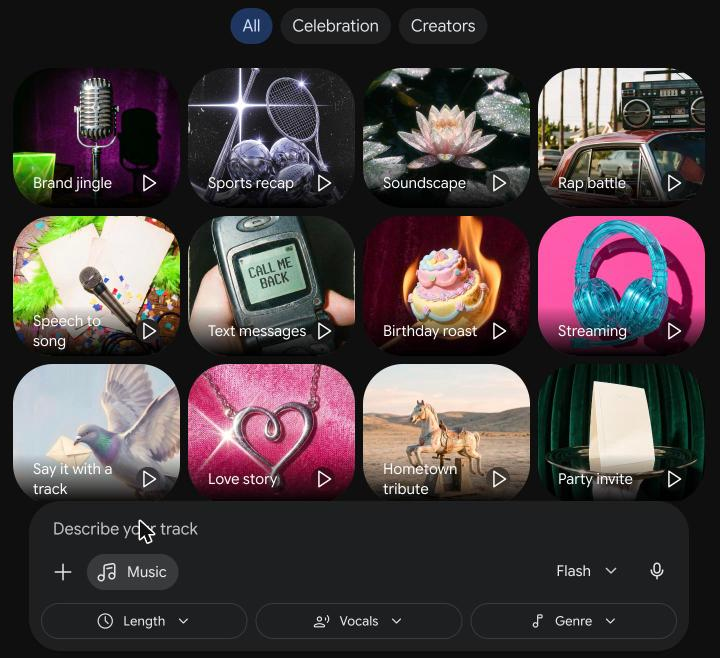 Gemini의 음악 만들기 화면입니다. 아래쪽 상자에 템플릿 타일을 고르거나 직접 트랙을 설명할 수 있습니다.
시작하기 전에 두 가지:
- 다음에 앱 영상, 릴스, 런칭 게시글에 쓸 영상이 필요할 때를 위해 이 글을 저장해 두세요.
- 아직 스톡 음악에 돈을 내고 있는 크리에이터 친구에게 보내세요.
공유는 무료이고, 이 뉴스레터가 성장하는 방식이기도 합니다.
1. 그래서 Google은 무엇을 켰을까?
이름은 Lyria 3.5입니다.
Google의 음악 모델이며, 9월 4일부터 일반 Gemini 앱 안에서 사용할 수 있습니다.
Google에 따르면 웹과 휴대폰에서 전 세계 누구나 사용할 수 있습니다.
한 문장으로 노래를 설명하면 됩니다.
장르를 고르고, 보컬 포함 여부를 선택하고, 짧은 길이 또는 표준 길이를 선택할 수 있습니다.
짧은 트랙은 약 1분입니다.
표준 트랙은 2~3분 길이입니다.
사진을 업로드하면 그에 맞는 커버 아트도 만들 수 있습니다.
처음에는 7월 Google Flow에 등장했지만, 실제로 대부분의 사람들이 만나게 될 곳은 Gemini 앱입니다.
(개발자는 Gemini API로도 호출할 수 있으며, 곡당 약 8센트이고 무료 티어는 없습니다. 우리에게 중요한 것은 무료 앱 버전입니다.)
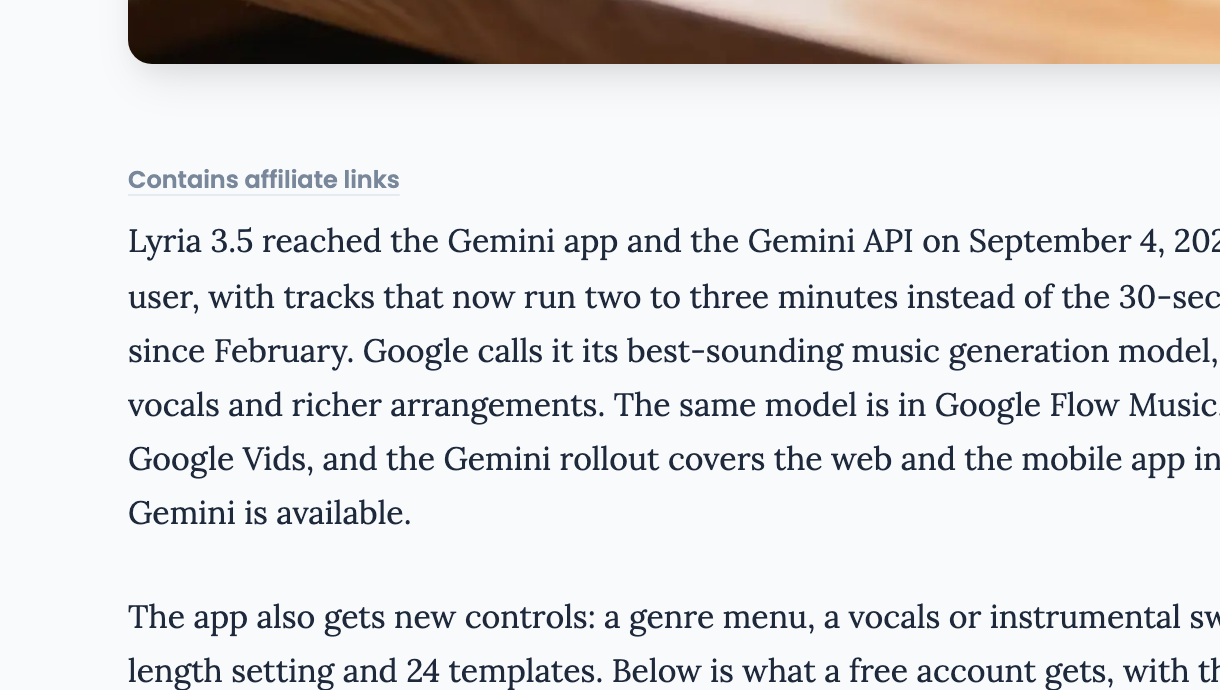 모든 Gemini 사용자가 무료로, 2~3분 길이로. 저도 두 번 읽었습니다.
이제 함정입니다.
모든 트랙에는 SynthID라는 보이지 않는 워터마크가 들어갑니다.
귀로는 들을 수 없지만, 소프트웨어는 감지할 수 있습니다.
즉, 당신이 만드는 모든 것은 조용히 “AI가 만든 것”이라고 표시됩니다.
그게 나쁜 건 아닙니다.
다만 밴드를 고용한 척하기 전에 알아두어야 할 사실일 뿐입니다.
(제발 밴드를 고용한 척하지 마세요.)
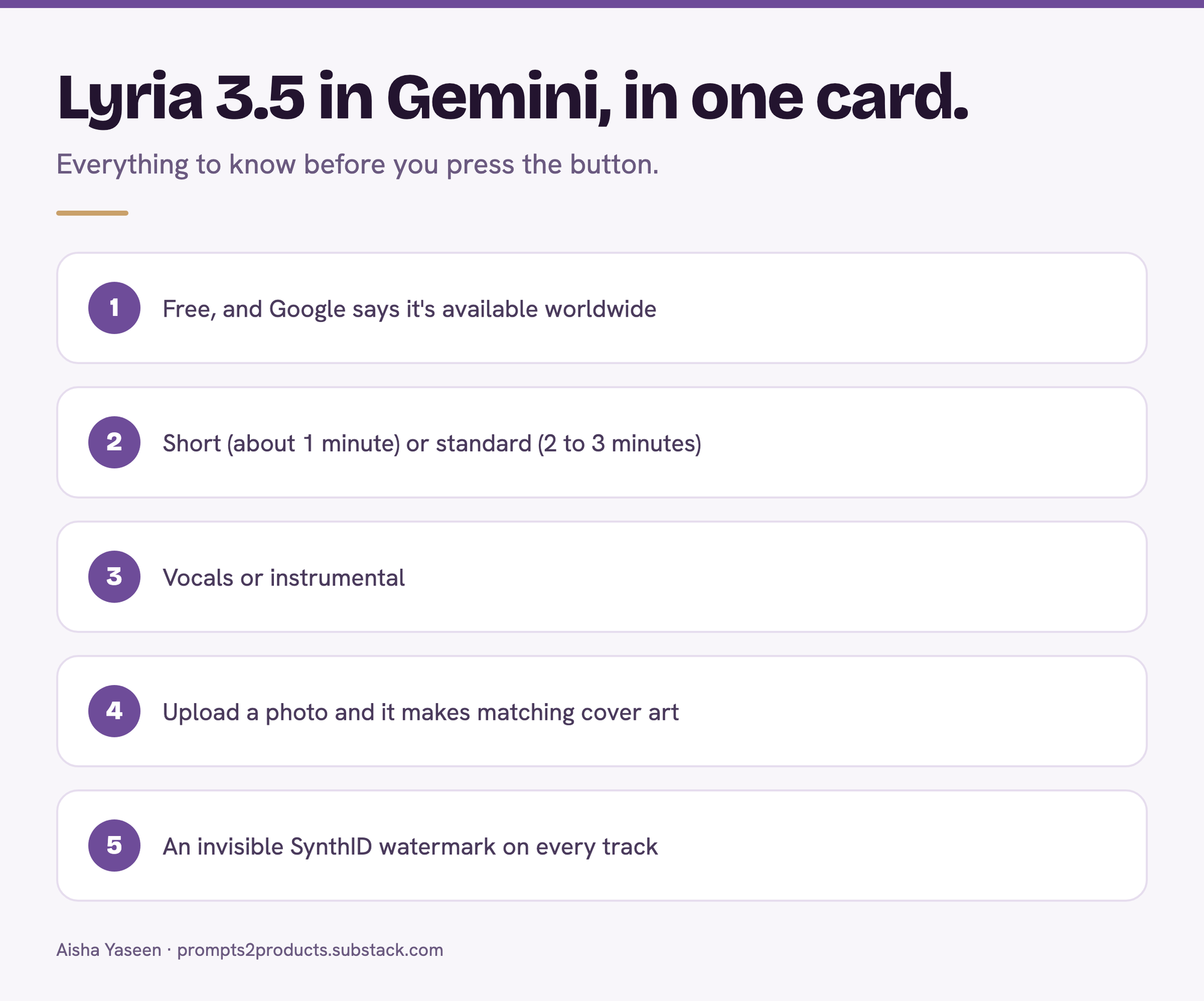 버튼을 누르기 전에 알아야 할 모든 것. 마지막 줄은 사람들이 건너뛰는 부분입니다.
2. 음악 논쟁, 쉬운 말로
왜 음악가들이 화가 났는지, 그리고 왜 당신에게도 중요한지 설명하겠습니다.
AI 음악 모델은 엄청나게 많은 음악을 들어 가며 배웁니다.
핵심 질문은 이것입니다. 누구의 음악을 썼고, 누가 허락했는가?
9월 한 달만 봐도:
- 9월 9일, 가장 잘 알려진 AI 음악 앱인 Suno가 새 버전을 출시했는데, Universal과 Sony의 카탈로그 없이 학습했다고 밝혔습니다.
- 9월 18일, Universal과 Sony는 그럼에도 불구하고 Suno를 상대로 다시 소송을 제기했습니다.
- 9월 29일, 미국 연방 항소법원은 AI 회사의 “공정 이용(fair use)” 항변에 처음으로 불리한 판결을 내렸습니다.
한편 Warner와 BMG는 소송 대신 Suno와 계약을 맺는 쪽을 택했습니다.
즉, 업계는 갈라져 있습니다.
어떤 음반사는 싸우고 있습니다.
어떤 곳은 돈을 받기로 했습니다.
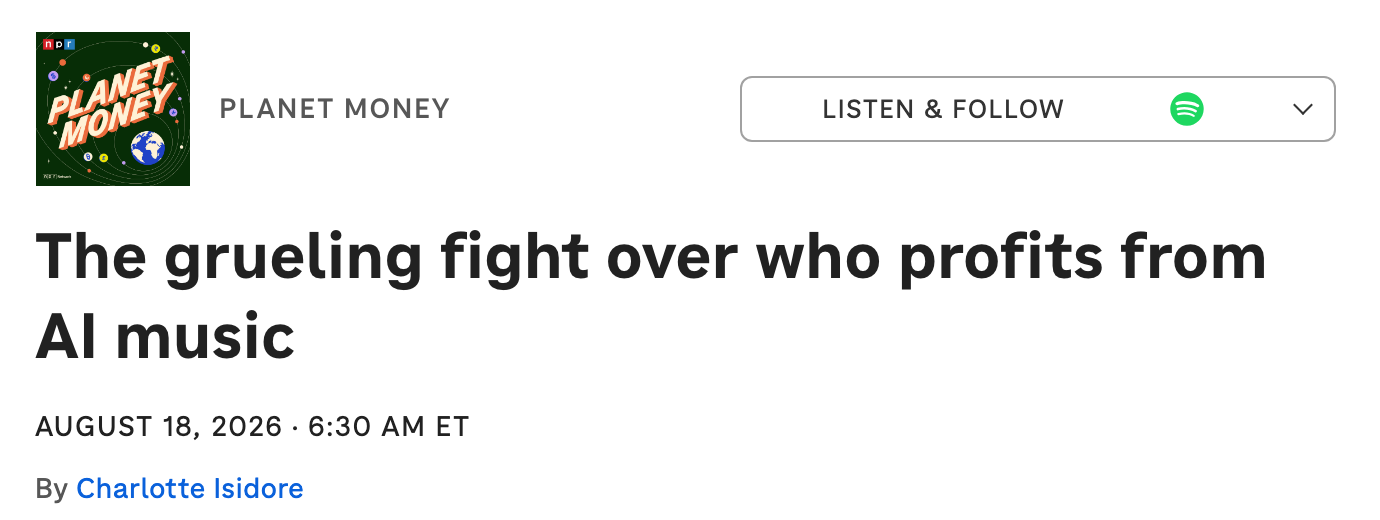 진짜 쟁점은 ‘AI 음악이 좋은가’가 아니라 ‘누가 돈을 받는가’다.
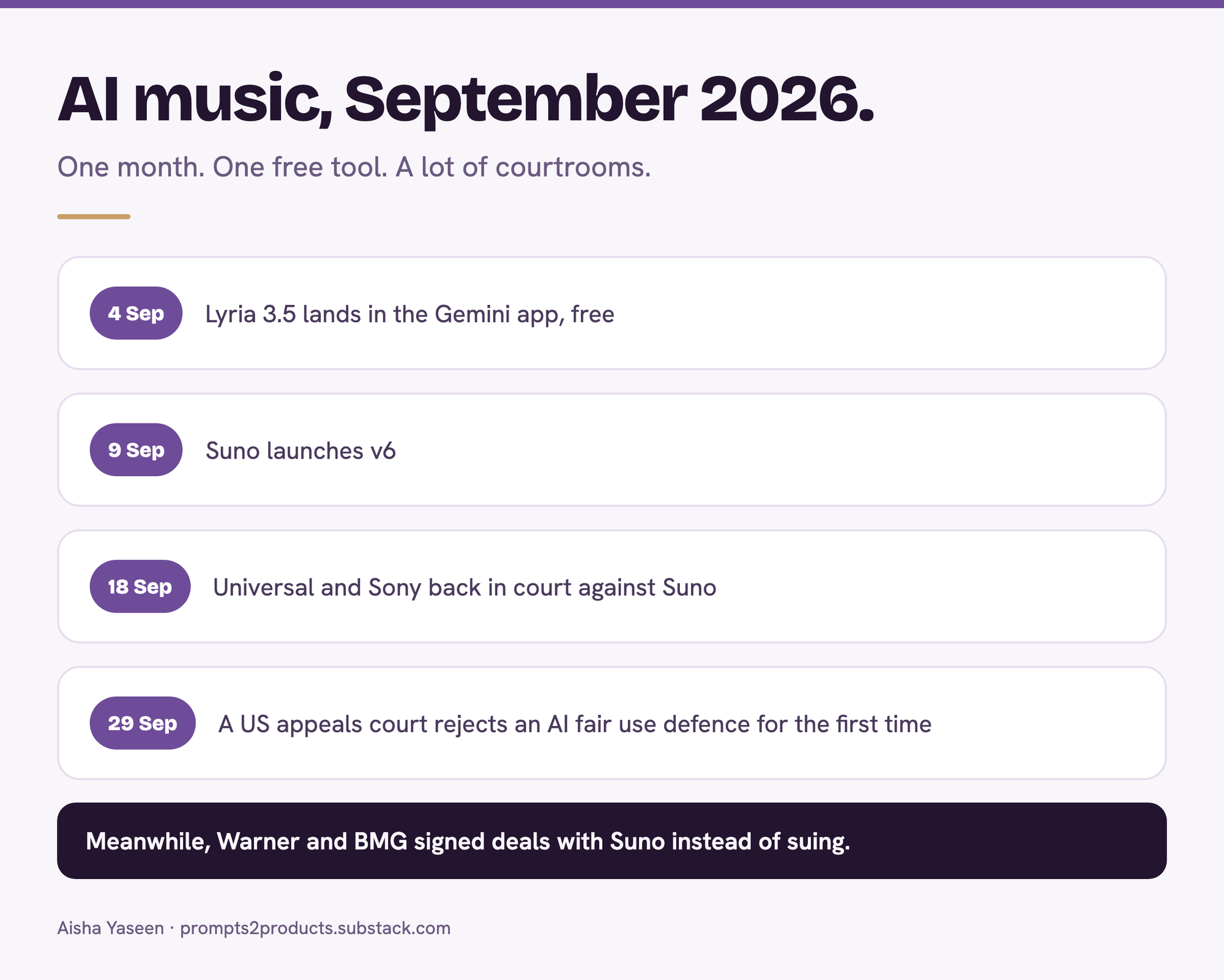 한 달. 무료 도구 하나. 법정은 아주 많음. 분주한 9월.
그래서, 써도 될까?
내 결론은 이렇다.
앱 데모의 배경음, 출시 영상, 또는 유튜브 인트로용 징글이라면, 구글이 만들고 워터마크를 넣어 모두에게 배포한 도구를 쓰는 건 공정하다고 생각한다.
40초짜리 데모를 위해 작곡가를 고용할 생각은 없었을 것이다.
대신 음원 라이브러리의 트랙을 쓰거나, 아니면 아무것도 쓰지 않았을 것이다.
하지만 실제 아티스트의 스타일을 복제하거나, 사람이 만든 것처럼 곡을 발표하거나, AI 음악이 영원히 합법일 거라는 전제에 의존하는 사업을 만드는 데까지 쓰지는 않겠다.
그 지점은 아직도 결론이 나지 않았다.
(그리고 Lyria 자체도 실제 아티스트의 목소리나 저작권이 있는 가사를 요청하는 프롬프트는 차단한다. 구글이 선을 어디에 긋고 있는지 보여주는 대목이다.)
한 달 내내 AI 음악을 두고 논쟁해 온 크리에이터를 알고 있다면, 이 글을 보내 주세요. 차분한 버전입니다.
3. Gemini에서 첫 곡 만들기
노래를 만들어 보자.
새 탭에서 gemini.google.com을 열거나, 휴대폰에서 Gemini 앱을 연다.
개인 Google 계정으로 로그인한다.
(직장 및 학교 계정은 새 기능이 늦게 제공되기도 하므로, 개인 계정을 사용하자)
이제 음악 도구를 찾자.
채팅 상자 왼쪽에 있는 작은 "+" 버튼을 클릭한다. (마우스를 올리면 "Upload & tools"라고 표시된다)
메뉴가 뜬다.
"Create music"을 클릭한다.
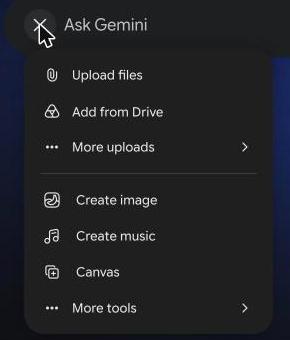 1단계: 채팅 상자 옆의 + 버튼을 누른 뒤 Create music을 선택한다. 다른 도구들과 함께 숨어 있다. 늘 그렇듯이.
화면에는 템플릿 타일이 가득 차고, All, Celebration, Creators 세 개의 탭으로 정렬되어 있다.
아래에는 "Describe your track"라고 적힌 상자가 있고, 그 아래에 Length, Vocals, Genre 세 버튼이 있다.
처음 해볼 때는 엉뚱하게 해보자.
다음처럼 입력한다:
"A happy acoustic song about a cat who learns to code."
다른 설정은 그대로 둔다.
Enter 키를 누르거나(또는 둥근 화살표 버튼을 누르거나), 기다린다.
몇 분 걸릴 수 있으니 물이라도 한 잔 채워 오자.
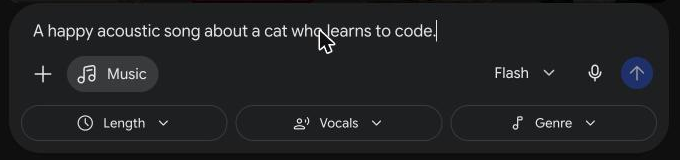
의도적으로 엉뚱하게 만든 첫 시도. 원하는 내용을 입력하고 Enter를 누르자.
재생해 보자.
조금 웃어 보자.
(첫 노래가 막 끝났다. 다음 주 빌드를 받은 편지함으로 받아보고 싶다면 구독을 누를 만한 순간이기도 하다. 부담은 없다. 그래도, 조금은 부담이 있다.)
첫 곡은 버튼을 익히기 위한 것이었다.
이제 쓸 만한 것을 만들어 보자.
4. 앱 영상에 맞는 트랙 만들기
노래가 들어간 곡은 재미있다.
하지만 앱 데모 아래에서는 방해가 된다.
사람들은 가사가 아니라, 당신의 설명이나 화면을 읽고 싶어 한다.
그러니 데모용으로는 다음 세 가지 설정이 필요하다:
- Vocals: 클릭해서 "Instrumental"을 선택한다. (다른 옵션은 "Vocals on"과 "Custom"인데, Custom은 설명을 바탕으로 결정하게 해 준다)
- Length: 대부분의 데모와 릴에 맞는 약 1분짜리인 "Short"를 선택한다. "Standard"는 2~3분짜리다.
- Genre: 17가지 중에서 고를 수 있다. 데모에는 Lo-fi, Ambient, Acoustic, Cinematic이 무난하다.
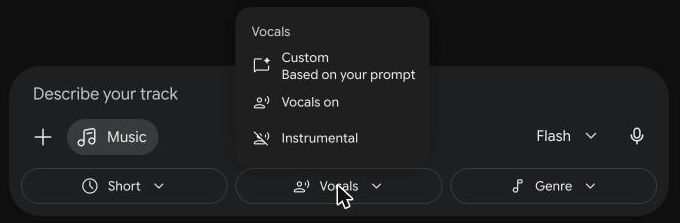
Vocals 메뉴. Custom은 설명을 바탕으로 결정하게 하고, Vocals on은 노래를 추가하며, Instrumental은 데모용이다.
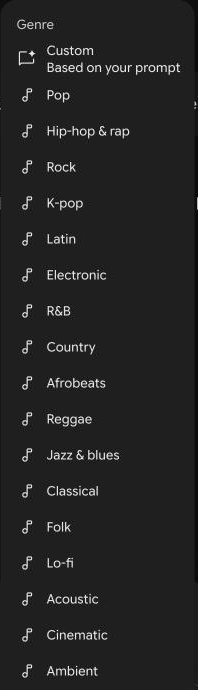 전체 17개 장르와 Custom까지 있습니다. Lo-fi, Acoustic, Cinematic, Ambient는 맨 아래에 있고, 데모용으로는 이쪽이 가장 안전합니다.
더 쉬운 방법도 있습니다.
맨 위의 "Creators" 탭을 클릭하고 "Background music" 타일을 선택하세요.
그러면 Gemini가 "배경 음악은 무엇을 위한 건가요?"라고 묻고, 여러분은 한 문장으로 답하면 됩니다.
(같은 탭에는 "Intro music", "Brand jingle", "Business promo"도 있는데, 이것들은 바로 이런 용도로 만들어진 것입니다.)
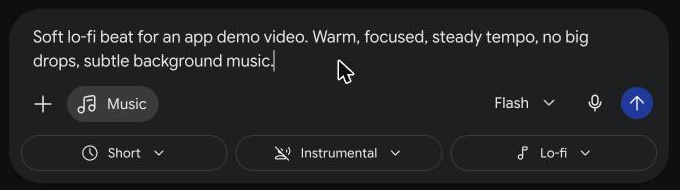
2단계: Short, Instrumental, Lo-fi, 그리고 분위기 설명. 데모를 비싸 보이게 만드는 세 가지 설정입니다.
이제 앱 자체가 아니라 앱의 느낌을 설명하세요.
음악은 대시보드가 뭔지 모릅니다.
음악은 분위기를 압니다.
잘 먹히는 예시는 다음 세 가지입니다:
- 차분한 생산성 앱: "부드러운 lo-fi 비트, 따뜻하고, 집중감 있고, 안정적인 템포, 큰 드롭 없음."
- 흥미로운 출시: "경쾌한 전자음악, 자신감 있고, 천천히 고조되며, 밝고 현대적임."
- 초보자를 위한 친근한 앱: "가벼운 어쿠스틱 기타, 장난기 있고, 편안하며, 약간 경쾌함."
두세 가지 버전을 만들어 보세요.
세 번째로 들었을 때도 거슬리지 않는 것을 고르세요.
(세 번째 청취가 진짜 테스트입니다. 첫 청취에서는 뭐든 다 좋아 들립니다.)
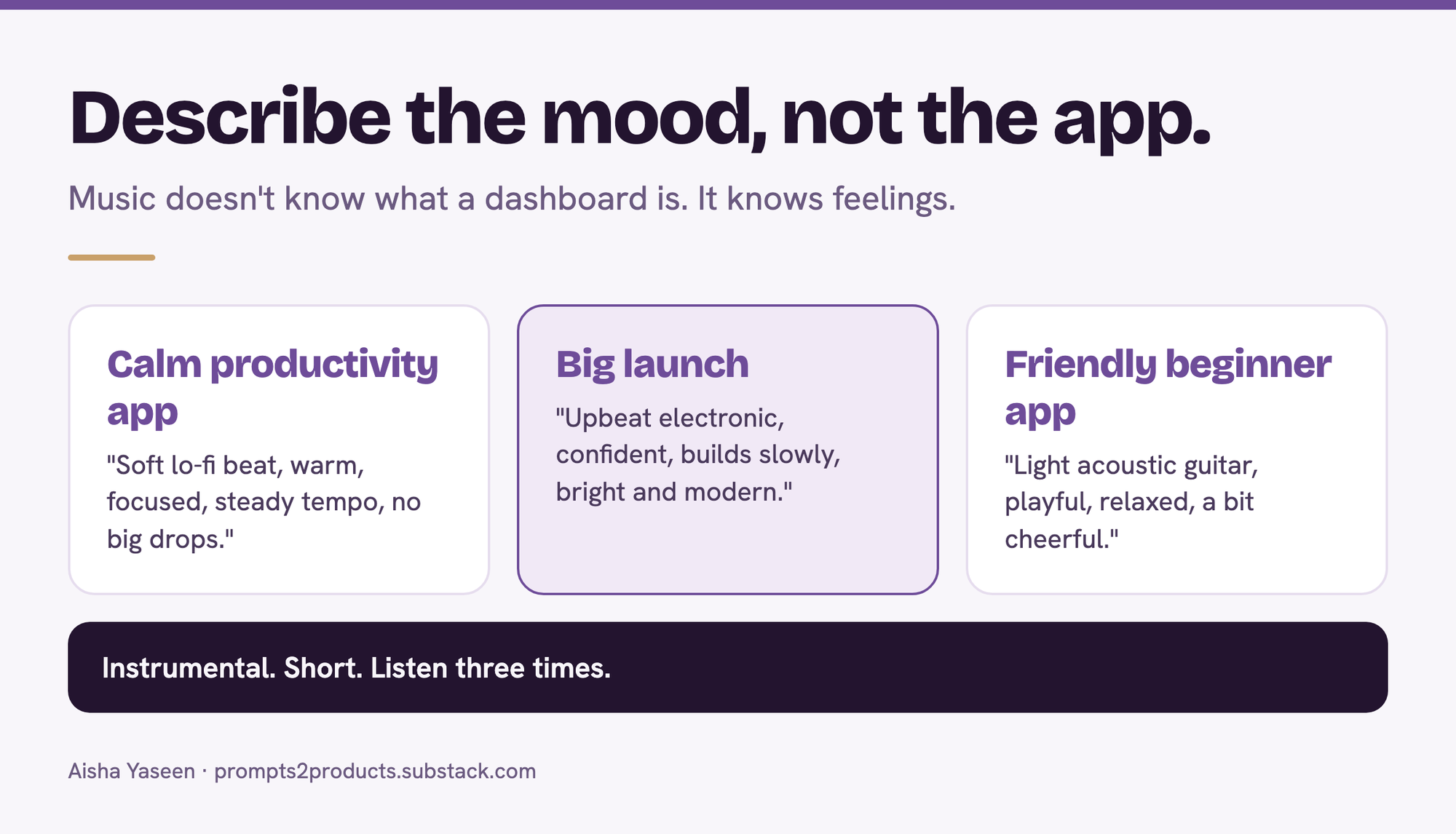 음악은 기능이 아니라 분위기를 말합니다. 다음 영상용으로 이 화면을 캡처해 두세요.
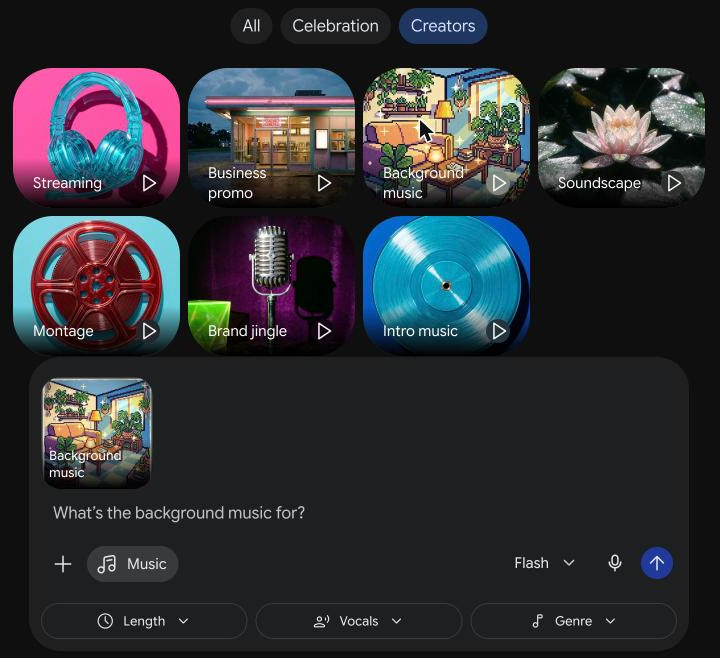 바로 쓰는 방법: Creators 탭 다음 Background music. Gemini가 용도를 묻고, 여러분은 한 문장으로 답하면 됩니다.
5. 영상 아래에 넣기
채팅에서 완성된 결과물에서 트랙을 다운로드하세요.
이제 평소에 쓰던 아무 영상 도구를 여세요.
CapCut, iMovie, Canva, 무엇이든 괜찮습니다.
- 앱의 화면 녹화를 가져옵니다.
- 음악 파일을 가져옵니다.
- 음악을 영상 아래의 오디오 트랙에 끌어다 놓습니다.
- 말하는 동안 배경으로 깔 거라면 음악 볼륨을 약 20~30%로 낮춥니다.
- 끝부분에 페이드 아웃을 넣어, 누군가 플러그를 뽑아버린 것처럼 갑자기 끝나지 않게 합니다.
이게 전부입니다.
이제 여러분의 앱에 사운드트랙이 생겼습니다.
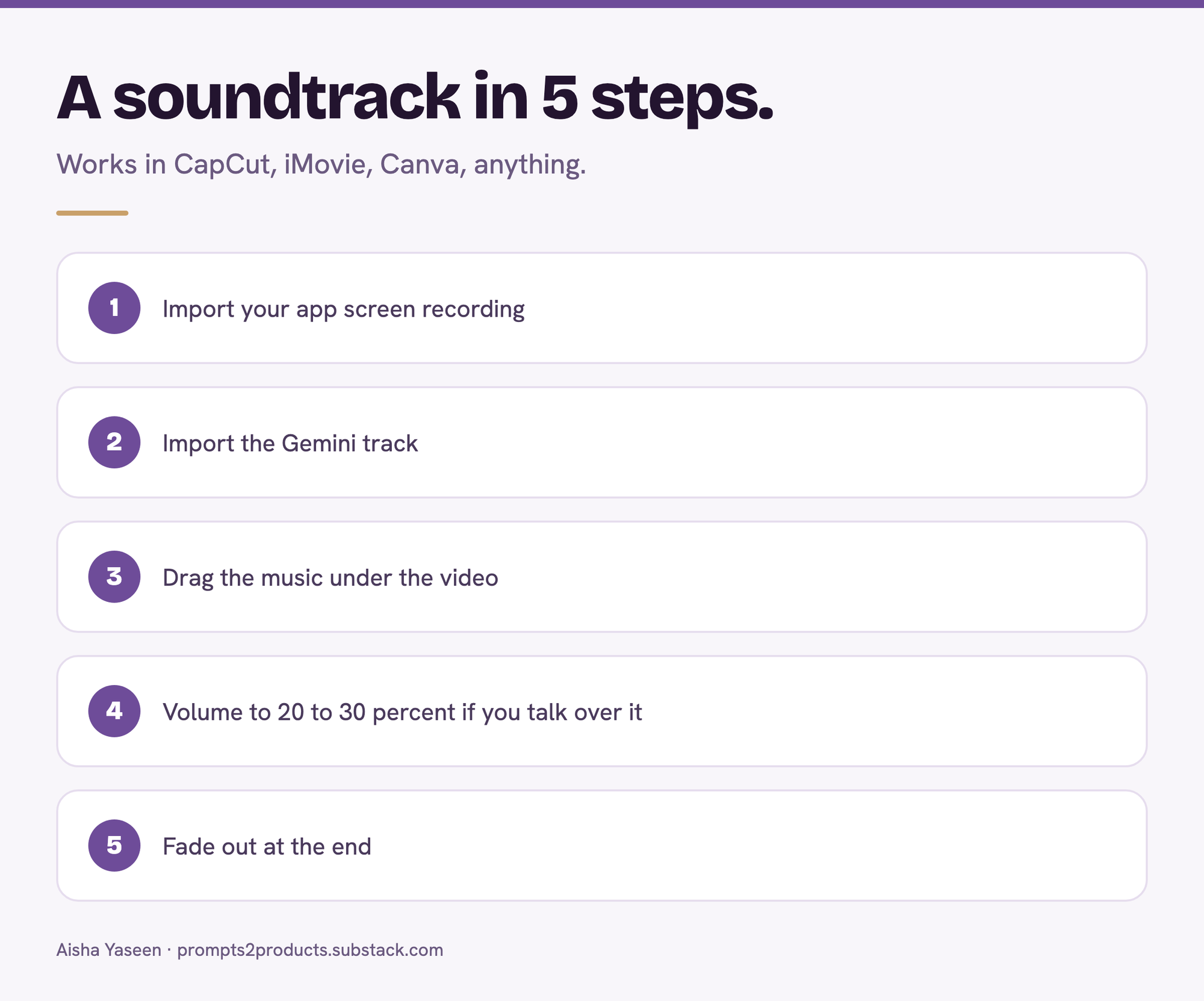 다섯 단계, 어떤 영상 앱이든 가능합니다. 이제 스톡 음악을 찾아 헤맬 일은 없습니다.
앱에 트랙이 있으면 좋은 곳 세 가지 더
한 번 만들고 나면, 더 넣을 곳이 보이기 시작할 겁니다.
- 출시 릴. Instagram이나 LinkedIn용 15~30초 영상에, 점점 고조되는 경쾌한 트랙을 넣습니다. "Short"로 만들고 잘라내세요.
- YouTube 또는 Loom 인트로. 매번 재생되는 5초짜리 사운드로, 사람들이 여러분을 알아보게 합니다. 보이면 "Brand jingle" 템플릿을 써 보세요.
- Build Night나 워크숍. 사람들이 도착하거나 작업하는 동안 잔잔한 배경 음악을 틀어 둡니다. 표준 길이의 lo-fi 트랙을 반복 재생하면 충분합니다.
("My app sounds"라는 폴더를 하나 만들어 두세요. 그러면 매번 출시 직전에 허둥대며 같은 트랙을 두 번 만들지 않아도 됩니다.)
자주 발생하는 두 가지 문제:
"원하지 않았는데 보컬이 들어갔어요."
Vocals 설정이 정말 Instrumental로 되어 있는지 확인하고, 설명에 "no vocals, no singing"을 추가하세요.
"앱 치고는 너무 드라마틱하게 들려요."
설명에 "subtle," "background," "low energy"를 추가하세요.
AI는 거대한 영화 예고편 같은 순간을 좋아하므로, 여러분이 만들고 있는 건 블록버스터가 아니라 부드러운 화요일이라고 알려줘야 합니다.
6. 정말로 사용할 수 있나요?
모두가 묻는 질문이고, 솔직한 답은 이렇습니다.
Google은 Lyria 3.5 노래의 소유권이 누구에게 있는지, 또는 상업적으로 정확히 어떻게 사용할 수 있는지에 대한 명확하고 구체적인 약관을 공개하지 않았습니다.
제가 애매하게 말하는 게 아닙니다.
현재 상황이 그렇습니다.
그래서 저는 이렇게 생각합니다:
- 자신의 앱 데모, 자신의 런칭 영상, 자신의 소셜 게시물: 제 생각에는 이것이 Google이 분명히 염두에 두고 만든 용도입니다. 위험이 낮습니다.
- 수익화한 YouTube 영상이나 유료 광고: 먼저 Google의 Gemini 약관을 확인하고, AI 콘텐츠에 대한 플랫폼 규정도 확인하세요.
- 음악 자체를 판매하거나, 그것을 "자신의" 노래로 발매하는 것: 저는 하지 않겠습니다. 법원이 큰 쟁점들을 아직 판단하는 중인 동안에는요.
그리고 무엇을 하든 워터마크를 제거하거나 AI라는 사실을 숨기지 마세요.
누군가 묻는다면, 그렇게 말하세요.
자신의 도구에 대해 정직하다고 해서 문제가 되는 사람은 없습니다.
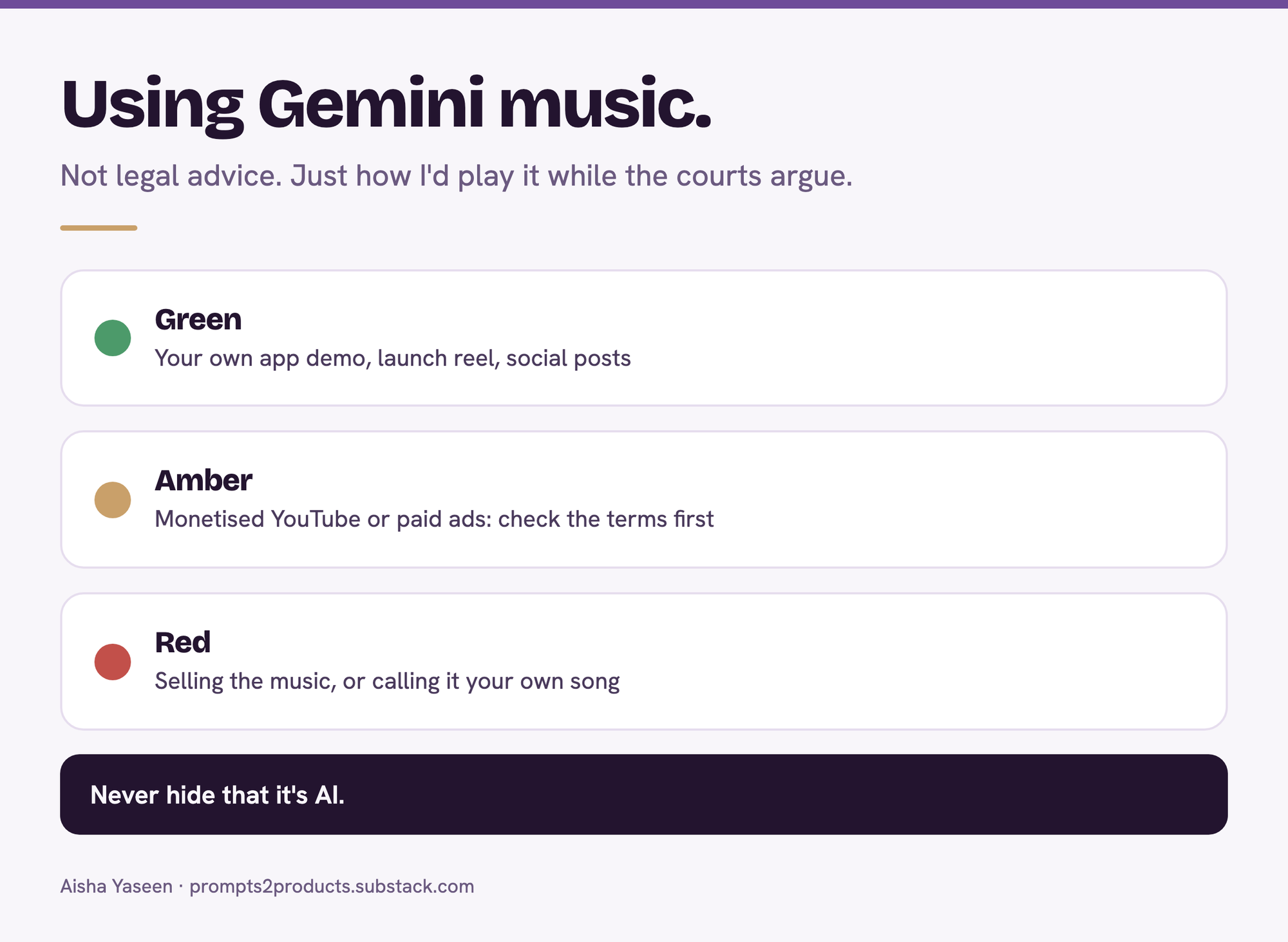 초록, 호박색, 빨강. 법률 자문은 아니지만, 법원이 끝까지 다투는 동안 제가 택할 방식입니다.
솔직하게 한계를 말하자면
항상 한 번에 되지는 않습니다.
이 글을 위해 테스트했을 때, 몇 번은 "Generating your track"에서 몇 분간 멈췄다가 결국 뭔가 잘못됐다고 나왔습니다.
그럴 때는 조금 뒤에 다시 시도하거나, 직장 계정이라면 개인 Google 계정으로 시도해 보세요.
무료 사용 한도는 공개되어 있지 않습니다.
Google은 한도가 있다고 말하지만, 그게 무엇인지는 밝히지 않습니다.
한도에 걸리면 조금 기다리거나, 내일 다시 오세요.
트랙을 편집할 수는 없습니다.
마음에 들지 않는 부분이 있으면 새로 만들어야 합니다.
아직은 "후렴구를 고치기" 버튼이 없습니다.
특정 아티스트처럼 들리게 할 수는 없습니다.
그건 의도적으로 차단합니다.
규칙은 바뀔 수 있습니다.
약관, 한도, 소송 모두 계속 변하고 있습니다.
여기 적은 내용은 모두 2026년 10월 초 기준으로 사실입니다.
모든 앱에는 사운드트랙이 어울립니다. 그냥 AI라고 말하세요.
음악가들이 누가 돈을 받는지 묻는 것은 옳습니다.
그리고 당신은 자신이 만든 것을 40초짜리 데모로 만들기 위해, Google이 전 세계에 공짜로 내놓은 도구를 사용할 권리가 있습니다.
둘 다 사실일 수 있습니다.
이 글이 도움이 됐다면, 한밤중에 아직도 스톡 음악 사이트를 뒤지고 있을 크리에이터 친구에게 보내세요.
이것을 저장해 두세요: 10분 만에 무료 사운드트랙 만들기 1. 개인 계정으로 Gemini를 열고 "Create music"를 찾습니다. 2. 첫 시도: 버튼들을 익히기 위해 엉뚱한 것을 입력합니다. 3. 데모용: Instrumental, Short, 차분한 장르. 4. 앱이 아니라 분위기를 설명하세요. 5. 세 번 만들어 보고, 세 번째로 들었을 때도 아직 괜찮은 것을 고르세요. 6. 다운로드한 뒤 영상 아래로 끌어다 놓고, 볼륨을 낮추고, 페이드아웃하세요. 7. 자체 콘텐츠: 괜찮습니다. 유료 광고나 수익화: 약관을 확인하세요. AI라는 사실을 절대 숨기지 마세요.
PS: 앱용 트랙을 만들었다면, 어떤 분위기를 입력했는지 답장으로 알려주세요.
이런 것들을 모두와 공유할 작은 라이브러리가 있으면 좋겠습니다.
출처
- 원문: https://prompts2products.substack.com/p/song (2026-10-13 · Aisha)