
Higgsfield에서 내 얼굴을 AI 영상에 넣는 3가지 방법
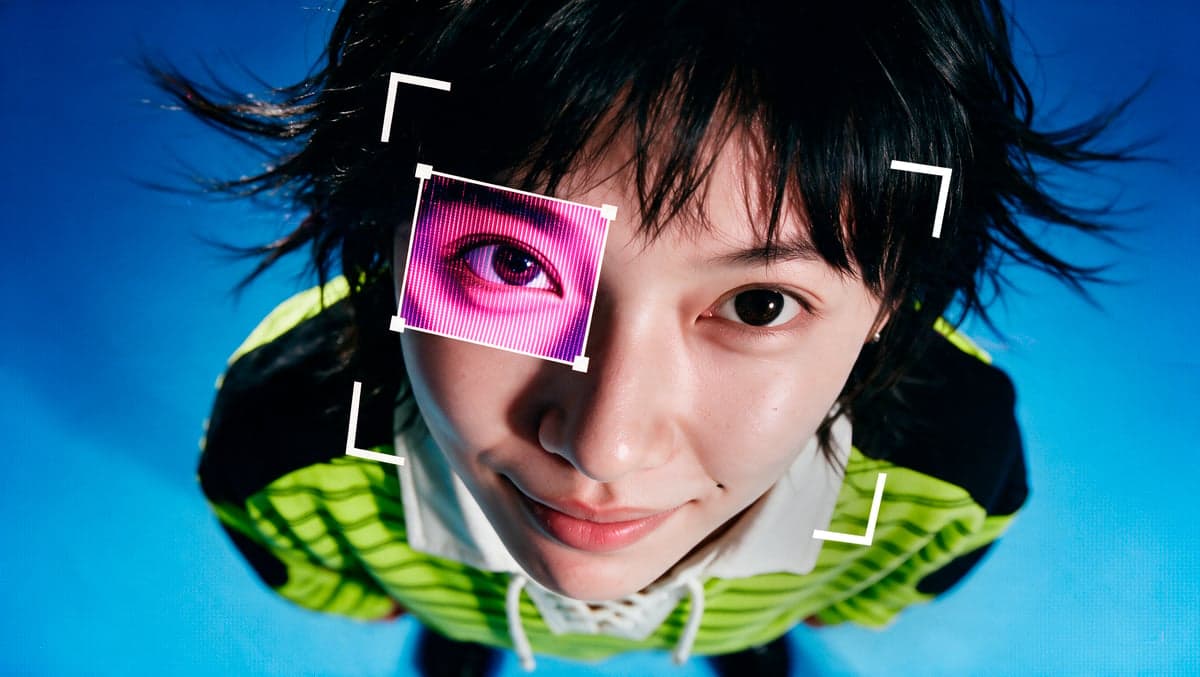
Higgsfield AI 영상에 얼굴 넣는 3가지 방법
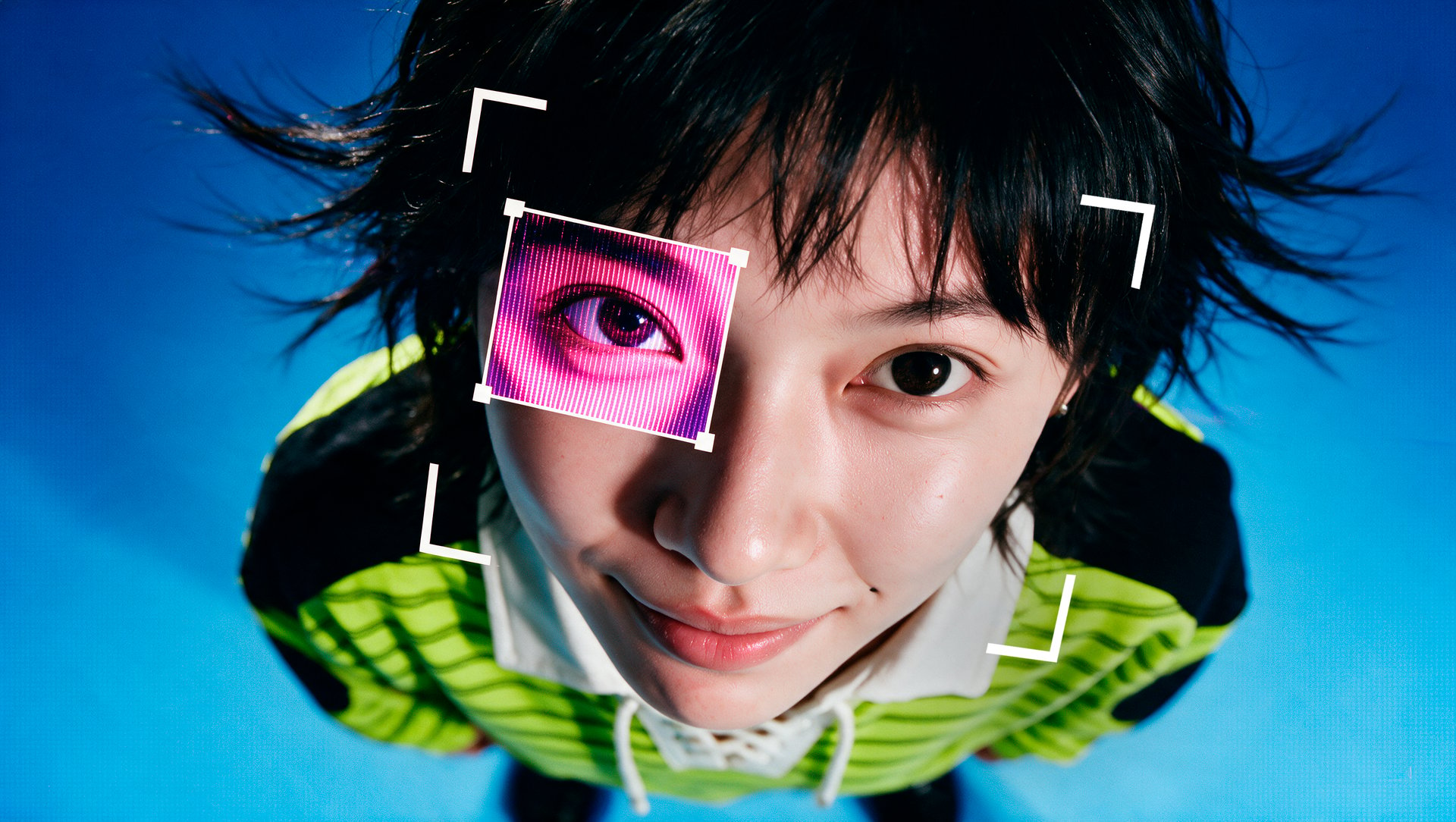
Higgsfield에서는 세 가지 방법으로 AI 영상에 자신을 넣을 수 있습니다. Create Video로 한 장의 사진을 애니메이션화하거나, Soul ID로 여러 영상에 걸쳐 자신의 외형을 재사용하거나, Video Face Swap으로 기존 클립에 자신의 얼굴을 바꿔 넣을 수 있습니다. 각 방법은 모델에 얼굴에 대한 서로 다른 양의 정보를 제공하므로 결과와 비용이 달라집니다. 이 가이드에서는 이 세 가지 방법과, 얼굴이 변할 때 수정하는 방법, 그리고 Lipsync Studio에서 자신의 목소리를 추가하는 방법까지 다룹니다.
AI 영상에 자신을 넣을 때 어떤 방법을 사용해야 하나요?
한 장의 사진으로 일회성 클립을 만들 때는 Create Video를 사용하고, 여러 영상에 걸쳐 같은 얼굴이 필요할 때는 Soul ID를 사용하며, 이미 영상이 있을 때는 Video Face Swap을 사용하세요.
각 방법은 서로 다른 작업을 해결합니다. Create Video는 한 장의 사진을 새 클립으로 바꿉니다. 가장 간단한 방법이지만, 모델이 사진에 보이지 않는 각도는 추측해야 합니다. Soul ID는 20장~80장의 사진으로 약 3~5분 동안 얼굴을 학습해 재사용 가능한 캐릭터로 저장합니다. Video Face Swap은 이미 존재하는 영상에서 시작해 한 장의 선명한 사진을 사용해 얼굴만 바꿉니다.
| 방법 | 시작할 때 필요한 것 | 가장 적합한 용도 | 비용 | 주요 제한 사항 |
|---|---|---|---|---|
| Create Video | 사진 1장 | 소셜용 짧은 클립, 장면이나 아이디어의 빠른 테스트, 또는 좋아하는 자신의 사진을 움직이게 만들기 | 모델과 설정에 따라 다릅니다. 저희가 만든 10초 Seedance 2.5 클립은 160 credits(≈\$7.84)였습니다. | 정면 사진과 차분한 움직임에서 가장 잘 작동합니다. 측면 각도와 빠른 움직임은 얼굴 특징을 바꿀 수 있습니다 |
| Soul ID | 사진 20장~80장 | 영상 시리즈, 반복 노출되는 광고, 또는 장면과 스타일이 달라져도 얼굴이 동일하게 유지되어야 하는 인물 | 캐릭터를 한 번 학습시키는 데 25 credits가 듭니다. 이미지와 영상 생성은 모델과 설정에 따라 별도로 과금됩니다 | 설정에 약 3~5분이 걸리며, 결과는 다양하고 품질 좋은 사진 세트에 따라 달라집니다 |
| Video Face Swap | 기존 영상 + 얼굴 사진 1장 | 트렌드, 템플릿, 준비된 장면에 자신을 넣거나, 다시 촬영하지 않고 클립을 수정할 때 | 영상 얼굴 교체는 유료 플랜이 필요합니다. 하루 5회 무료 교체는 이미지에만 적용됩니다 | 교체당 얼굴 1개만 지원합니다. 원래 동작은 유지하므로 새로운 장면을 만들 수는 없습니다 |
대략적인 달러 값은 Plus 요금제 요율(\$49에 크레딧 1,000개, ≈\$0.049/크레딧)을 사용합니다. 실제 달러 비용은 요금제나 크레딧 패키지에 따라 달라집니다.
얼굴이 알아볼 수 있게 유지되려면 어떤 사진을 사용해야 하나요?
최근에 찍은 선명한 정면 사진을 사용하고, 균일한 조명 아래에서 얼굴을 가리는 것이 없어야 합니다. Soul ID의 경우 이미지당 960px 이상을 권장합니다. 선글라스, 모자, 필터, 단체 사진은 모델이 얼굴을 알아볼 수 있게 유지하는 데 필요한 특징을 가립니다.
| 확인할 항목 | 이렇게 하세요 | 피하세요 |
|---|---|---|
| 품질 | 단일 사진으로 Create Video 또는 Video Face Swap 워크플로를 사용할 경우, 얼굴이 또렷하게 보이는 선명하고 조명이 잘 된 사진을 사용하세요. Soul ID의 경우 최근 사진 20장~80장을 사용하세요; | 흐릿하거나 해상도가 낮거나, 과하게 확대된 크롭 |
| 얼굴 가시성 | 눈이 뜨여 있고 가려지지 않은 상태로, 얼굴 전체가 보이도록 하세요 | 선글라스, 마스크, 눈을 가리는 모자, 잘린 얼굴 |
| 조명 | 얼굴 전체에 고르고 부드러운 빛이 비치도록 하세요 | 강한 그림자나 뒤에서 비추는 강한 빛 |
| 표정 | 자연스럽고 편안한 표정 | 입을 크게 벌리거나 눈을 심하게 찡그리는 등 과한 표정 |
| 편집 | 원본 그대로의 편집되지 않은 사진 | 뷰티 필터, 피부 보정, 얼굴을 바꾸는 앱 |
| 최근성 | 최근 사진(지난 몇 달 이내) | 오래된 사진은 결과가 예전의 당신처럼 보이게 만들 수 있음 |
| 사진 속 인물 | 당신만 나오거나, 당신이 분명한 주인공인 사진 | 당신이 뚜렷한 주인공이 아닌 단체 사진 |
| 단일 사진(Create Video, Video Face Swap) | 정면을 향한 사진 1장 | 옆모습이거나 고개가 크게 기울어진 사진 |
| 사진 세트(Soul ID) | 정면, 3/4 각도, 옆모습 각도가 섞인 사진 20장~80장, 약간 다른 표정, 일관된 조명, 그리고 전신 사진 최소 1장을 포함 | 같은 각도에서 찍은 거의 똑같은 셀피 20장 |
| - | - | - |
자신의 사진을 AI 영상으로 어떻게 바꾸나요?
Higgsfield Create Video에서 사진 한 장을 업로드하고, 장면과 움직임을 설명한 뒤, 비디오 모델을 선택하고 Generate를 클릭합니다. 아래 10초 예시 클립은 ByteDance의 Seedance 2.5로 만들었으며, 160 크레딧(≈\$7.84)이 들었습니다.
1단계: Create Video를 엽니다. Higgsfield에 로그인한 뒤 Video를 열고 Create Video를 선택하세요. 업로드 영역, 프롬프트 입력란, 생성 설정이 모두 한 화면에 있습니다.
2단계: 사진을 업로드합니다. 이미지 업로드 영역에 자신의 사진 한 장을 업로드하세요. 얼굴 전체가 보이는 선명한 정면 사진을 선택합니다(위 체크리스트 참조). 사진 속 자세, 옷차림, 배경이 전체 클립의 분위기를 좌우합니다.
3단계: 장면을 설명합니다. 네 가지를 적으세요: 무엇을 하는지, 어디에서 일어나는지, 조명은 어떤지, 카메라는 어떻게 움직이는지.
간단한 움직임부터 시작하고 얼굴은 카메라 쪽을 향하게 유지하세요. 외모를 바꾸고 싶지 않다면 빠른 회전, 완전한 옆모습 전환, 그리고 “더 젊게”, “더 날씬하게” 같은 표현은 피하세요.
4단계: 설정을 선택하고 생성합니다. 비디오 모델, 길이, 해상도를 고르세요. 아래 예시에는 Seedance 2.5를 사용했습니다. 크레딧 비용은 Generate 버튼에 표시되며 설정을 바꾸면 업데이트됩니다. 확인한 뒤 Generate를 클릭하세요.
5단계: 검토하고 필요하면 다시 생성합니다. 클립을 보고 영상 전체, 특히 얼굴이 가장 많이 돌아간 각도에서 얼굴이 계속 알아볼 수 있는지 확인하세요. 그렇지 않다면 모델을 바꾸기 전에 다른 사진이나 더 단순한 움직임을 시도해 보세요.
예시 결과
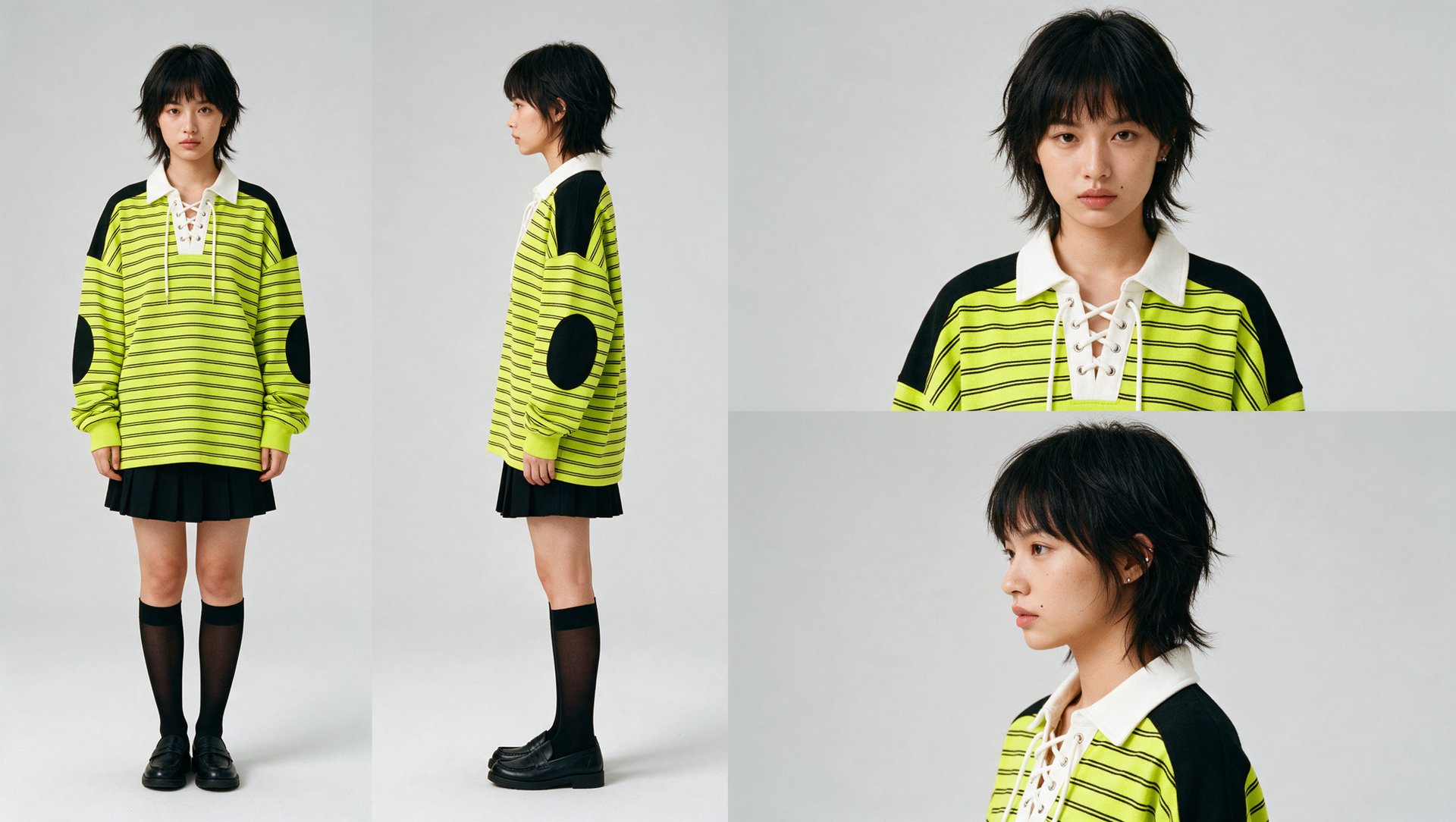
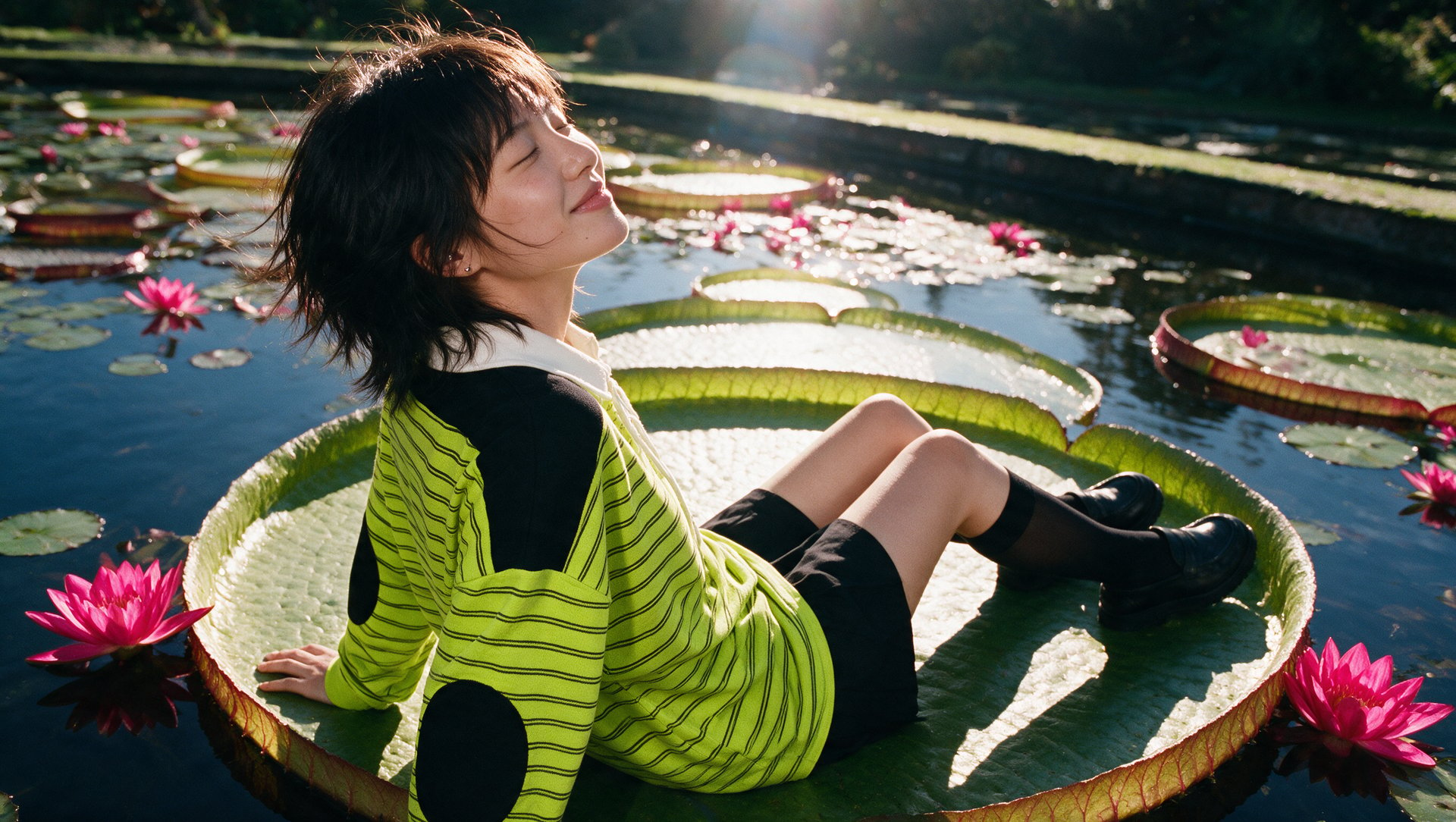
이 가이드의 모든 예시는 텍스트 프롬프트로 Soul ID에서 만든 하나의 테스트 캐릭터를 사용합니다. 캐릭터 시트에서 Soul 2.0으로 거대한 수련 잎 위에 있는 그녀의 이미지를 생성한 뒤, 이를 10초 클립으로 애니메이션화했습니다. 같은 방식으로 자신의 사진을 업로드할 수 있습니다. Seedance 2.5 · 10초 · 1080p
비용. 비용은 모델, 길이, 해상도에 따라 달라집니다. 각 시도 전에 Generate 버튼에 표시된 금액을 확인하세요.
제한 사항. 사진 한 장만으로는 모델이 얼굴의 한 가지 시점만 보게 되므로, 움직이거나 고개를 돌릴 때 특징이 달라질 수 있습니다. 각 클립도 처음부터 다시 시작합니다. 여러 영상에서 같은 얼굴을 유지하려면 Soul ID를 사용하세요.
여러 영상에서 같은 얼굴을 유지해야 할 때는 언제 Soul ID를 사용해야 하나요?
여러 영상에서 같은 얼굴을 유지하고 싶다면 Soul ID를 사용하세요. 약 3~5분 만에 사진 20~80장으로 학습해, 새 장면과 스타일에서도 재사용할 수 있는 캐릭터를 만듭니다.
사진을 한 번 업로드해 재사용 가능한 신원을 학습합니다. 이를 사용해 일관된 이미지를 생성한 뒤, 다시 학습하지 않고도 Elements를 통해 지원되는 비디오 워크플로우에 같은 캐릭터를 이어서 사용할 수 있습니다.
1단계: 사진을 준비하세요. 다양한 각도와 표정이 담긴 선명한 본인 사진 20~80장을 준비하고, 전신 사진도 최소 한 장 포함하세요. 단체 사진, 얼굴이 가려진 사진, 짙은 그림자는 제외하세요. 본인과 동일한 모습만 사용하거나, 사용 허락을 받은 사람의 모습을 사용하세요.
2단계: 캐릭터를 학습하세요. Soul → Train new character를 열고 사진을 업로드한 뒤 학습을 시작하고 캐릭터 이름을 지정하세요. 학습에는 약 3~5분이 걸립니다.
3단계: 이미지를 생성하세요. 학습한 캐릭터를 선택하고 이미지 모델과 설정을 고른 뒤, 생성하기 전에 Generate 버튼에서 현재 크레딧 비용을 확인하세요.
4단계: 비디오로 만드세요. Create Video에서 이미지를 애니메이션으로 만들거나, Seedance에서 @Elements를 통해 학습한 캐릭터를 선택하세요.
예시 결과
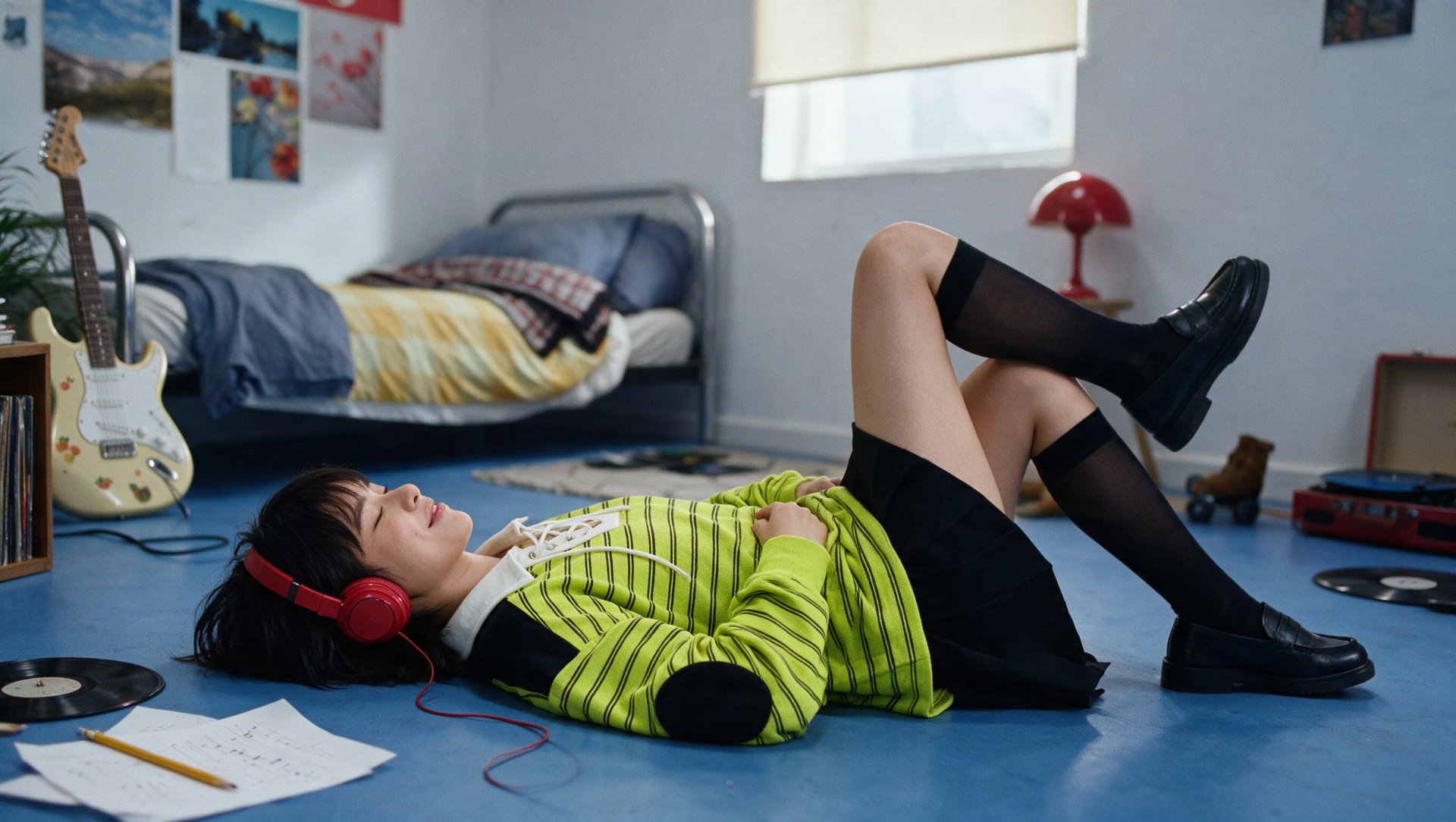
우리는 그녀의 캐릭터 시트에서 같은 테스트 캐릭터를 사용했습니다. Soul 2.0으로 침실에 있는 그녀의 이미지를 생성하고 Seedance 2.5로 애니메이션을 만들었으며, 이어서 Seedance 2.5로 정원에서의 두 번째 클립을 만들었습니다. 배경, 의상, 감정은 바뀌지만, 캐릭터 시트 하나만 있으면 모든 영상에서 얼굴은 동일하게 유지됩니다. 위에서 설명한 대로 사진 20~80장으로 Soul ID를 학습해 당신 자신도 같은 방식으로 만들 수 있습니다.
제한 사항. Soul ID는 사진 한 장을 업로드하는 것보다 준비가 더 많이 필요하므로, 한 번만 만들 클립이라면 단일 사진 워크플로우가 더 간단합니다. 영상 간 드리프트를 줄여주지만, 특이한 각도와 강한 스타일 변화는 일부 특징을 바꿀 수 있습니다.
비디오 페이스 스왑은 언제 적합한가요?
이미 마음에 드는 클립이 있고, 그 안에 자신의 얼굴을 넣고 싶을 때 비디오 페이스 스왑을 사용하세요. 트렌드 영상이나 밈 영상처럼 이미 있는 영상을 그대로 유지하면서 얼굴만 바꿔줍니다.
Video Face Swap은 사진 속 얼굴로 기존 비디오의 얼굴을 바꾸는 Higgsfield 앱입니다. 원래의 동작, 장면, 타이밍은 그대로 유지됩니다. 본인 얼굴만 사용하거나, 사용 허락을 받은 사람의 얼굴만 사용하세요.
1단계: 앱을 여세요. Apps → Video Face Swap으로 이동하세요.
2단계: 넣고 싶은 비디오를 업로드하세요.
3단계: 얼굴이 잘 보이는 선명한 사진을 추가하세요. 프롬프트는 필요 없습니다.
4단계: Generate를 클릭한 뒤, 결과를 보면서 클립 전체에서 얼굴이 어떻게 보이는지 확인하세요.
비용 및 처리 시간. 비디오 스왑은 유료 플랜이 필요하며, 하루 5회의 무료 스왑은 이미지에만 적용됩니다. Higgsfield는 플랜과 대기열에 따라 처리 시간이 약 30초에서 2분 정도라고 안내합니다. 일반적으로 비디오 스왑은 사진 스왑보다 더 오래 걸립니다.
제한 사항. 이 도구는 한 번에 한 얼굴만 바꿉니다. 기존 동작은 그대로 유지하므로, 다른 장면이나 움직임을 만들려면 대신 Create Video를 사용하세요.
AI 비디오에서 왜 내 얼굴이 바뀌고, 어떻게 고칠 수 있나요?
모델은 사진에 없는 각도, 표정, 움직임을 생성해야 하기 때문에 얼굴이 바뀝니다. 단일 사진으로 만든 클립에서는 더 단순한 동작과 더 적은 머리 회전이 드리프트를 줄일 수 있습니다. 반복해서 만들 영상이라면 다양한 각도로 찍은 사진으로 Soul ID를 학습해, 신원이 참고할 정보가 더 많아지게 하세요.
| 문제 | 가능한 원인 | 시도해 볼 것 |
|---|---|---|
| 고개를 돌리면 얼굴이 변합니다 | 참고 이미지에 다양한 각도가 충분히 보이지 않습니다 | 더 적게 돌려 보세요. 반복적으로 만들 영상이라면 다양한 각도로 Soul ID를 학습하세요 |
| 더 나이 들어 보이거나, 어려 보이거나, 더 날씬해 보입니다 | 프롬프트나 스타일이 외형을 바꿉니다 | 외형을 바꾸는 단어를 제거하고 더 자연스러운 스타일을 시도하세요 |
| 움직이는 동안 얼굴 디테일이 사라집니다 | 빠른 동작이거나 프레임에서 얼굴이 너무 작습니다 | 동작 속도를 늦추고 미디엄 클로즈업을 사용하세요 |
| 몸 비율이 이상해 보입니다 | 참고 이미지에 체형이 선명하게 드러나지 않습니다 | 전신 참고 이미지를 사용하거나 Soul ID 사진 세트에 하나를 포함하세요 |
| 바뀐 얼굴이 붙여 넣은 것처럼 보입니다 | 원본 사진이 대상 샷과 잘 맞지 않습니다 | 더 선명한 사진을 사용하고, 얼굴 각도가 더 가깝고 조명이 비슷한 사진을 시도하세요 |
이것들은 확실한 해결책이 아니라 문제 해결 단계로 보세요. Soul ID의 경우 Higgsfield는 특히 다양한 각도와 최소 한 장의 전신 사진을 권장합니다.
자신의 목소리를 넣고 입 모양을 어떻게 맞추나요?
Video → Lipsync Studio를 열고 클립과 자신의 목소리 녹음을 업로드한 다음, Kuaishou의 Kling Lipsync나 Sync Labs의 Sync Lipsync 3처럼 기존 비디오를 지원하는 모델을 선택하세요. Generate 버튼에서 크레딧 비용을 확인한 뒤 생성하세요.
자신의 목소리로 스크립트를 읽게 하려면, 먼저 짧은 녹음으로 Audio에서 사용자 지정 음성을 만들어야 합니다. 그곳에서 음성을 생성한 다음, 그 오디오를 Lipsync Studio에서 사용하세요.
자신의 목소리 또는 사용 허가를 받은 목소리만 복제하세요. 영상을 광고로 게시하는 경우, 플랫폼의 AI 공개 규정을 따르세요.
가격은 2026년 10월에 확인되었습니다. 이용을 결정하기 전에 현재 가격을 확인하세요.
AI 영상에 자신을 넣는 방법
아직 궁금한 점이 있나요?
방법과 모델에 따라 다릅니다. 저희의 10초 Seedance 2.5 클립은 160 크레딧(≈\$7.84)였습니다. Soul ID 캐릭터 훈련에는 한 번 25 크레딧이 들며, 이를 사용해 생성하는 이미지와 영상은 모델과 설정에 따라 별도로 과금됩니다. Video Face Swap에는 유료 요금제가 필요합니다.
by Higgsfield
출처
- 원문: https://higgsfield.ai/blog/how-to-put-yourself-in-ai-video (2026-10-23 · higgsfield.ai)