
대학생들이 공유한 Gemini 활용 기능

이 대학생들이 시험 공부를 하고, 노트를 정리하고, 프로젝트를 완수하고, 새로운 내용을 익히는 데 Gemini를 어떻게 활용하는지 살펴보세요.
Lindsey Lanquist
기고자

브라우저가 오디오 요소를 지원하지 않습니다.
기사 듣기
[[duration]]분
Google Student Ambassadors는 Gemini를 활용해 더 똑똑하게 공부하고 체계적으로 정리하는 11가지 방법을 공유했습니다. 이 도구를 사용해 맞춤형 스터디 가이드를 만들고, 음성 채팅으로 면접을 연습하고, 리서치나 일정을 자동화할 수 있습니다. 오늘 Gemini에 강의 자료를 업로드해 노트를 인터랙티브한 수업과 퀴즈로 바꿔 보세요.
요약은 Google AI가 생성했습니다. 생성형 AI는 실험적입니다.
대학생들은 Gemini를 활용하는 다양한 방법을 찾아냈습니다. 더 잘 배우는 데 도움을 받고, 운동을 기록하고, 장을 본 식재료로 맛있는 요리를 만들고, 바이브 코딩으로 포트폴리오를 만들며, 그다음에는 채용 담당자의 관점에서 다시 검토하기도 합니다.
그래서 우리는 15명의 Google Student Ambassadors에게 가장 좋아하는 Gemini 기능과, 그것들을 활용해 더 똑똑하게 공부하고, 더 빠르게 배우고, 더 나은 결과물을 만들고, 체계적으로 정리하는 방법을 물었습니다.
1. 스터디 노트북
스터디 노트북은 강의 자료를 개인화된, 짧고 핵심적인 수업으로 바꿔 줍니다. “스터디 노트북은 공부를 더 관리하기 쉽게 만들어 줘요. 특히 학기 전체 분량을 복습해야 하는 기말고사 직전에는 정말 유용하죠.”라고 University of Southern California의 Beverlyn T.는 말합니다.
학생들은 스터디 노트북을 일상적인 수업 자료를 정리하는 것부터 노트 안의 공통 주제를 찾는 것까지 다양하게 활용합니다. “스터디 노트북 덕분에 수업 전에 50페이지짜리 논문을 훑어보며 기억을 되살리는 일이 훨씬 빨라졌어요.”라고 University of California, Santa Barbara의 Nina R.는 말합니다. “그리고 서로 다른 관점을 업로드하면 빠르게 비교를 생성하고 복잡한 개념도 익힐 수 있어요.
2. Gemini Live
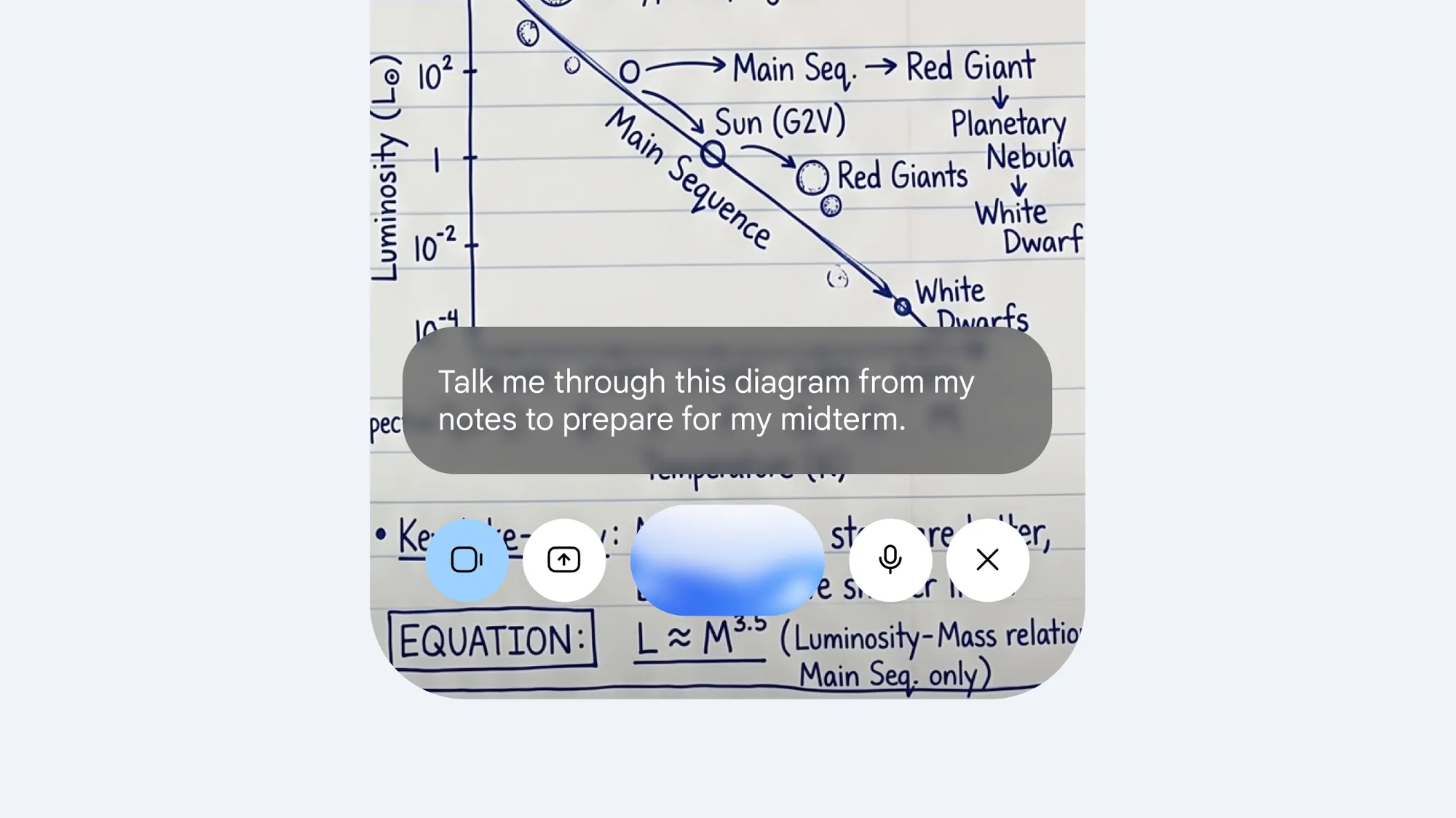
Gemini Live를 사용하면 음성만으로 Gemini와 대화할 수 있습니다. “면접과 발표 연습을 할 때 가장 자주 써요. 내 아이디어가 실제로 어떻게 들리는지 직접 들을 수 있거든요.”라고 San Diego State University의 Skylar E.는 말합니다. 다른 학생들은 이동 중에 어려운 개념을 함께 풀어 보거나, 유학을 떠나기 전에 새로운 언어 말하기를 연습하는 데 사용합니다.
카메라를 켜서 지금 보고 있는 것을 Gemini Live에 정확히 보여줄 수도 있습니다. “디자이너로서 저는 새로운 도구와 소프트웨어를 끊임없이 배우고 있어요.”라고 The University of Texas, Austin의 Debbie C.는 말합니다. “어떤 도구를 쓰다가 막히면 Gemini Live가 단계별로 안내해 주게 할 수 있어요.”
3. Guided Learning
Guided Learning은 답만 주는 대신 이해를 쌓도록 도와줍니다. “제 작업을 붙여 넣고, 바로 수정안을 묻는 대신 Gemini가 무엇이 잘못됐는지 찾도록 따라가게 해요.”라고 George Mason University의 Fehmaan K.는 말합니다. “각 단계에서 제가 어떻게 생각하는지 물어보고, 저는 보통 그것이 답을 알려주기 전에 제 실수를 알아차려요.”
Guided Learning은 열린 질문을 통해 이해도를 점검합니다. “중간에 막혔다고 해서 바로 정답을 달라고 하지 마세요.”라고 Fehmaan은 덧붙입니다. “확신이 없어도 일단 추측해 보세요. 설명을 읽는 것보다, 틀린 부분을 바로잡는 경험이 훨씬 오래 남거든요.”
4. 스터디 가이드
Gemini는 노트를 바로 사용할 수 있는 스터디 가이드로 바꿔 줍니다. “교수님이 시험 개요를 제공하지 않는 과목에서는 이 기능이 내용을 복습하고 알아야 할 핵심을 요약하는 데 도움이 돼요.”라고 University of Southern California의 Jamie C.는 말합니다.
강의 슬라이드나 손으로 쓴 노트 같은 수업 자료를 업로드하고, Gemini에게 무엇을 포함할지 알려줄 수 있습니다. “각 수업마다 Google Drive 폴더를 따로 만들고 그것을 Gemini와 공유하는 걸 추천해요.”라고 Jamie는 덧붙입니다. “그러면 스터디 가이드에 교수님의 내용과 제 해석이 모두 담기게 돼요.”
5. 퀴즈
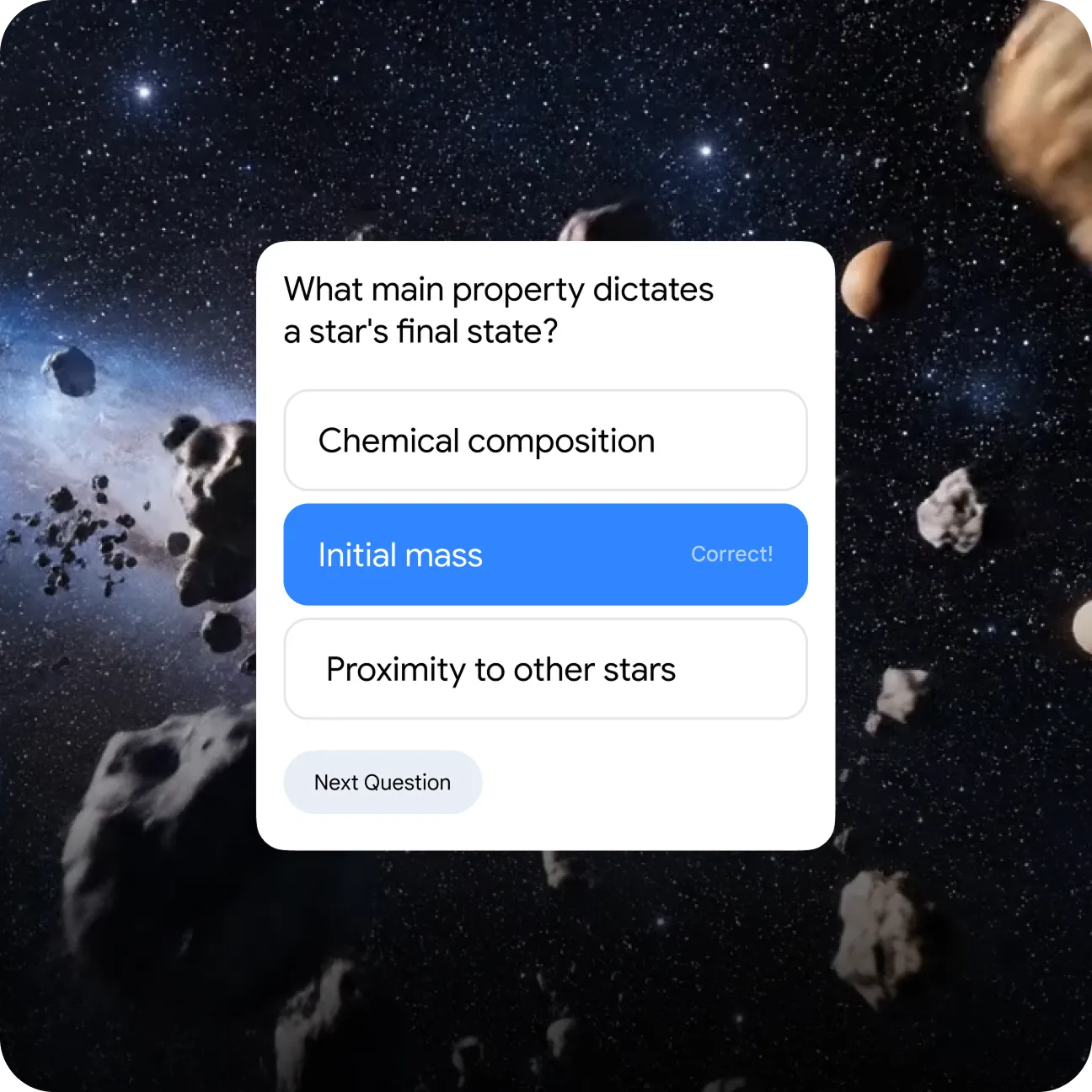
주제에 대한 이해도를 확인하고 싶으신가요? Gemini는 시험과 평가를 준비하는 데 도움이 되도록 맞춤형 퀴즈를 생성할 수 있습니다. “연습 퀴즈는 중요한 시험을 앞두고 자신감을 쌓는 데 도움이 됩니다.”라고 New York University의 Shuang P.은 말합니다. “제 성적의 많은 부분이 시험에 전적으로 달려 있어서, 추가 연습 문제에 접근할 수 있는 것이 매우 중요합니다.”
교사가 정답지 없이 연습 시험을 제공할 때, 일부 학생들은 Gemini 퀴즈를 사용해 자신의 풀이를 확인하고 각 문제의 논리를 이해합니다. “어떤 문제를 틀리거나 잘못 해석할 수 있는지 이해하는 데 도움이 됩니다.”라고 University of California, Riverside의 Tobi U.는 말합니다.
6. 무제한 업로드
Gemini student plans는 수업 자료, 스터디 노트북, 인터랙티브 시각화 자료, 일반적인 이미지 등을 무제한으로 업로드할 수 있게 해줍니다. “이건 제 노트에 맥락을 제공하는 데 정말 큰 도움이 됩니다.”라고 Boston University의 Chaeyeon H.은 말합니다. 예를 들어 숙제, 강의 슬라이드, 역사적 유물, 예술 작품 같은 것을 참고하고 싶다고 해봅시다. “실물 물건이든 제 화면에 있는 것이든, 사진을 쉽게 찍어서 업로드할 수 있습니다.”라고 University of California, San Diego의 Nicole F.는 말합니다.
다른 학생들은 과제를 제출하기 전에 이 기능을 사용해 초안과 과제 루브릭을 업로드하고, 모든 요구사항을 충족했는지 다시 확인합니다.
7. Audio Overviews
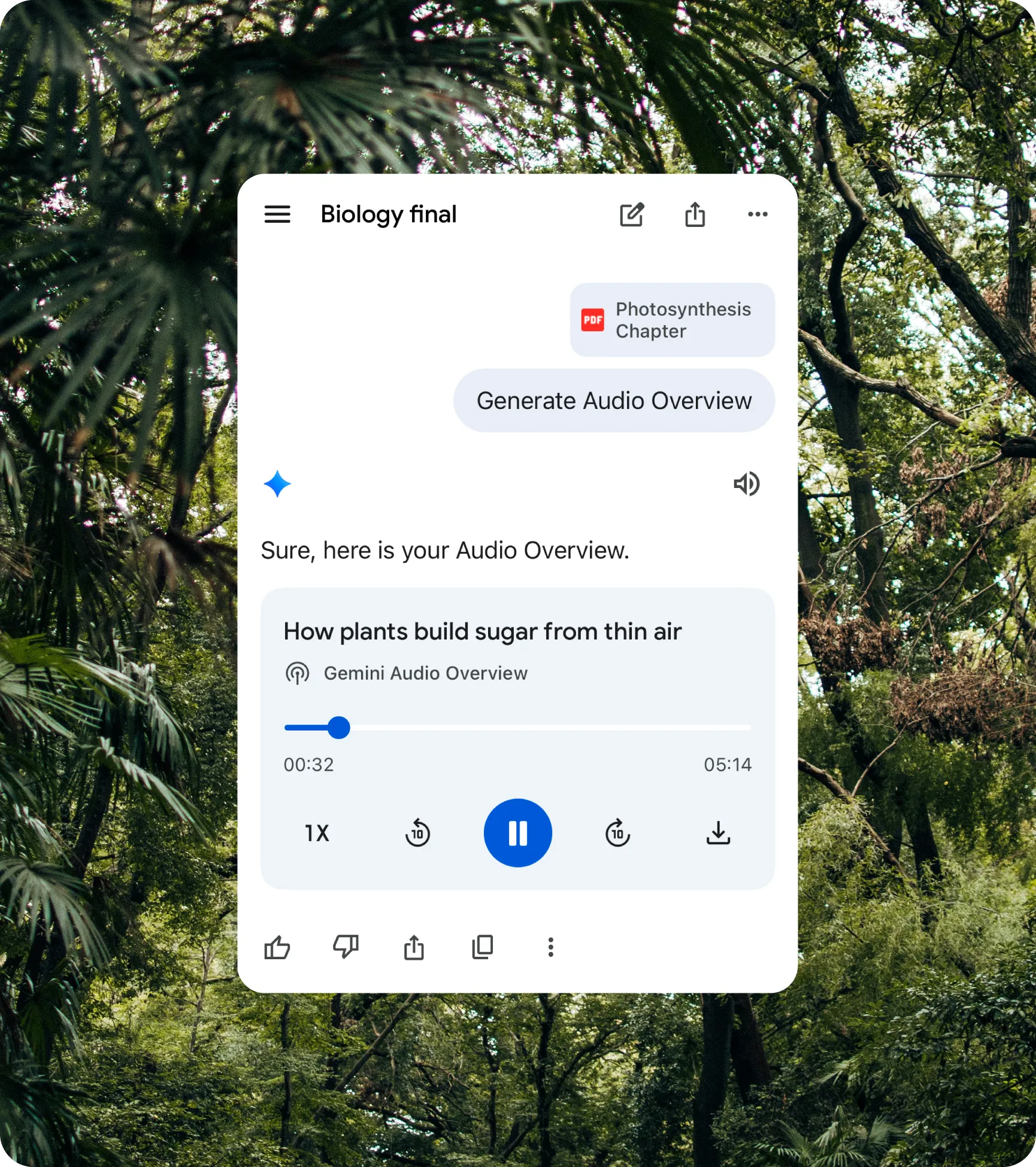
Audio Overviews를 사용하면 문서, 슬라이드 등으로 팟캐스트 스타일의 대화를 만들 수 있습니다. “캠퍼스를 걸어 다니는 동안 막판 복습 시간을 확보하려고 Audio Overviews에 의지합니다.”라고 Nina는 말합니다. “이 기능 덕분에 대화하듯 내용을 흡수하고, 들으면서 능동적으로 메모할 수 있습니다.”
학생들은 Audio Overviews가 수업 자료와 주제를 더 깊이 있게 살펴보는 데 특히 유용하다고 말합니다. “서로 다른 관점을 담은 글들을 올리는 것을 좋아합니다. 진행자들이 이슈의 양쪽 입장을 자연스럽게 논의해 줍니다.”라고 Rutgers University의 Parikshit M.은 말합니다.
8. 이미지 생성

Gemini의 이미지 생성기인 Nano Banana는 어떤 아이디어든 시각화하고 무엇이든 디자인하는 데 도움을 줍니다. “창작자로서 이미지 생성 모델이 특히 이미지 형식을 다듬고 세부를 선명하게 하는 데 도움이 된다는 걸 발견했습니다.”라고 Morehouse College의 Nelson G.은 말합니다.
학생들은 교실 밖에서도 이 기능을 사용합니다. “그래픽을 디자인할 때 종종 압도당하곤 합니다.”라고 Beverlyn은 말합니다. “Gemini를 사용해 동아리 전단지와 소셜 미디어 게시물을 만드는 걸 정말 좋아합니다. 제 아이디어를 제 스타일에 맞춘 눈길을 끄는 시각물로 바꿔 줍니다.”
9. Chrome의 Gemini
Chrome의 Gemini를 사용하면 브라우저에서 바로 도움을 받을 수 있습니다. “시험에서 틀린 답을 검토할 때 훨씬 더 효율적입니다. Gemini 채팅에 복사해서 붙여 넣을 필요가 없거든요.”라고 University of Illinois Urbana-Champaign의 Megan J.은 말합니다.
복잡한 문서를 해석하는 데도 매우 유용합니다. “새 탭을 열었다가 현재 위치를 잃지 않아도 맥락을 얻을 수 있습니다.”라고 Fehmaan은 말합니다. “제가 추천하는 사용법은 ‘이 특정 문장은 무슨 뜻인가요?’ 같은 질문입니다. 이런 좁은 질문에서 가장 많은 시간을 절약할 수 있습니다.”
10. Deep Research
Deep Research는 수백 개의 웹사이트를 자동으로 탐색하고, 그 결과를 바탕으로 사고를 거쳐, 몇 분 만에 여러 페이지 분량의 보고서를 만들어 줍니다. 게다가 이동 중에도 Gemini Live로 결과를 이야기해 가며 살펴볼 수 있습니다.
“철저한 시장 분석과 문헌 검토를 정리해 주기 때문에 정말 많은 시간을 절약할 수 있습니다.”라고 San Diego State University의 Annitha K.는 말합니다. “저는 Gemini로 촘촘하게 구조화된 연구 프롬프트를 브레인스토밍한 다음, 그걸 Deep Research에 넣는 방식을 좋아합니다.”
11. 연결된 앱
다른 앱에 Gemini 연결하기 — 예를 들면 Google Drive, Google Calendar, Gmail, Google Sheets — 는 정리를 유지하는 데 도움이 될 수 있습니다. “저는 Gemini가 Drive에 있는 수업 강의계획서를 참고하게 하고, 모든 과제와 마감일을 찾아 Calendar에 정리하게 합니다.”라고 Skylar는 말합니다. “하루를 마무리하기 전에 Gemini가 모든 할 일을 마스터 추적 Sheet에 기록하게 해서, 매일 아침 체계적으로 시작할 수 있어요.”라고 Michigan State University의 Aaryaman B.는 말합니다.
또한 받은편지함이 엉키는 일을 막는 데도 도움이 됩니다. “수업 조교로서 학생들에게서 온 이메일이 묻히는 건 절대 원하지 않아요.”라고 Megan은 말합니다. “Gemini는 내가 답장하거나 후속 조치해야 하는 메시지를 찾도록 도와주어 시간을 절약해 주고, 더 집중한 교육자가 되게 해 줍니다.”
게시 위치:
출처
- 원문: https://blog.google/products-and-platforms/products/gemini/college-student-favorite-features/ (2026-10-26 · Lindsey LanquistContributor)